
¿No estás seguro de qué integración usar? Consulta la descripción general de Google Pay para comparar las tres opciones.
Requisitos
Asegúrate de cumplir los requisitos generales de Google Pay.Proveedores
Para incorporar Google Pay en tu sistema con Yuno, primero selecciona un proveedor compatible con este método de pago. Debes tener credenciales para conectarte al proveedor seleccionado mediante el Dashboard de Yuno antes de integrar Google Pay.Integración
Debes completar algunos pasos para integrar Google Pay en tu sistema con Yuno.- Primero, revisarás el proceso de aprobación de Google para dispositivos Android o Google Pay en la Web.
- Empieza revisando los Términos de servicio y la Política de uso aceptable.
- Completa los tutoriales y la lista de verificación de integración.
- Completa la lista de verificación de integración para Android o Web antes de solicitar a Google las credenciales de producción.
- Por último, solicitarás tu acceso a producción.
- Obtén las credenciales de desarrollador del proveedor que elijas para empezar a usar con Yuno.
Conexión con AdyenPara Adyen, los comercios deben crear una cuenta de pruebas y obtener un Merchant Account y una x-api-key.
- En el Dashboard de Yuno, selecciona la pestaña Connections. Busca el proveedor que elegiste y haz clic en Connect. Completa los campos del panel lateral con tus credenciales. A continuación, encontrarás ejemplos de los paneles de conexión para Adyen y Cielo.
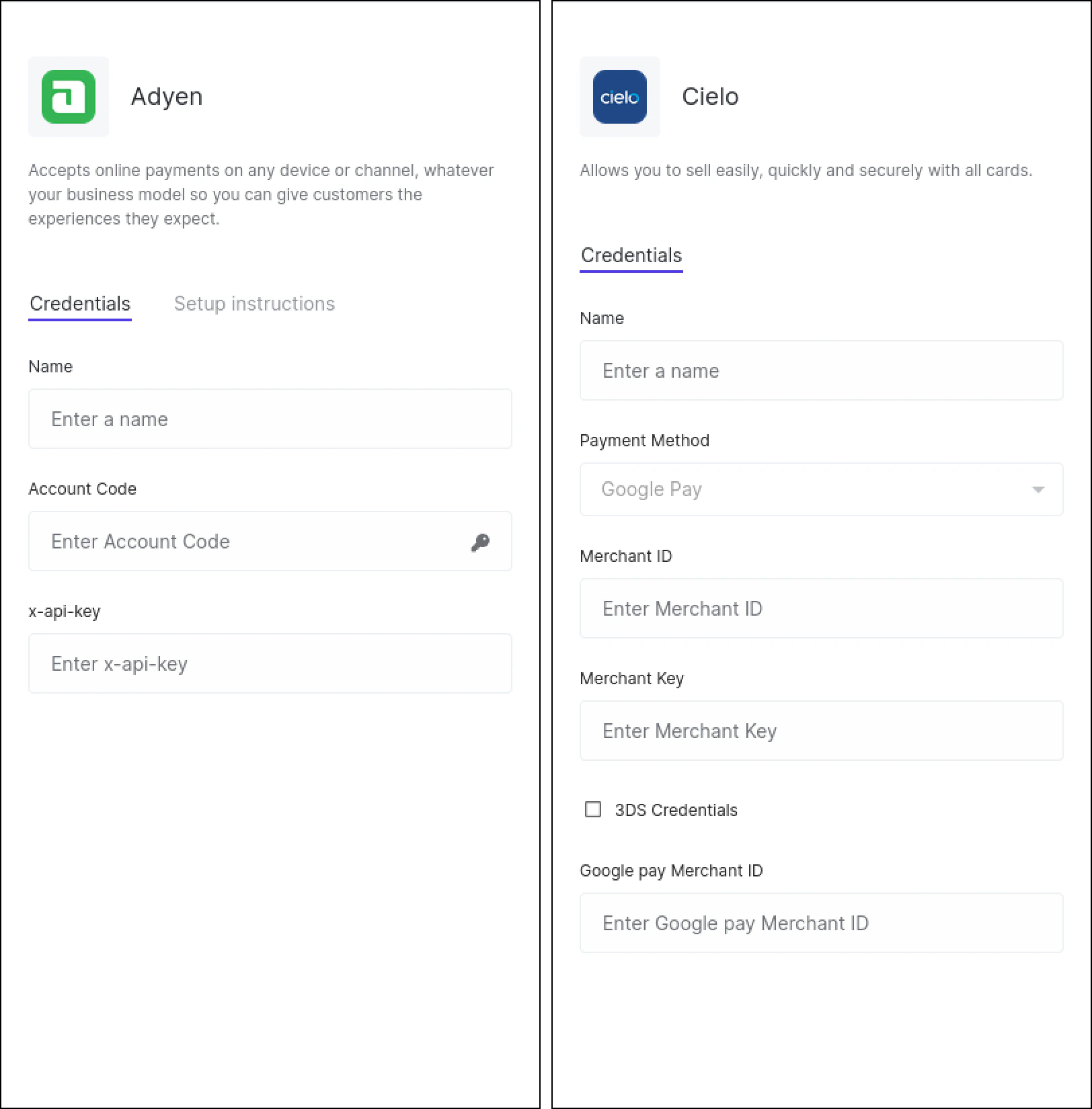
- Crea una ruta en el Dashboard de Yuno usando el gateway que conectaste. Accede a la guía Configurar el enrutamiento dinámico para obtener más información sobre cómo crear rutas.
Habilitar y probar Google Pay con Yuno
Después de realizar la integración en Yuno, puedes habilitar Google Pay con Yuno y realizar pruebas de integración con los siguientes pasos:- Primero, integra el SDK de Yuno en tu app.
- Crea una cuenta de prueba de Google Wallet:
- Visita la página de inicio de sesión de la cuenta de prueba de Google Wallet.
- Si no tienes una cuenta de Google, deberás crear una para continuar.
- Una vez que hayas iniciado sesión, serás redirigido a la consola de negocio de Google Wallet.
- Accede a la sección de la API de Google Wallet:
- En la consola de negocio de Google Wallet, ve a la sección relacionada con la administración de la API o la integración. Se encuentra en la configuración de desarrollador o de integración.
- Selecciona Create a Pass para habilitar el Demo Mode:
- Dentro de la sección de la API de Google Wallet, localiza la opción llamada Create a Pass.
- Haz clic en esta opción para habilitar el Demo mode. Este modo te permite simular y probar la creación de pases y las interacciones sin realizar transacciones reales.
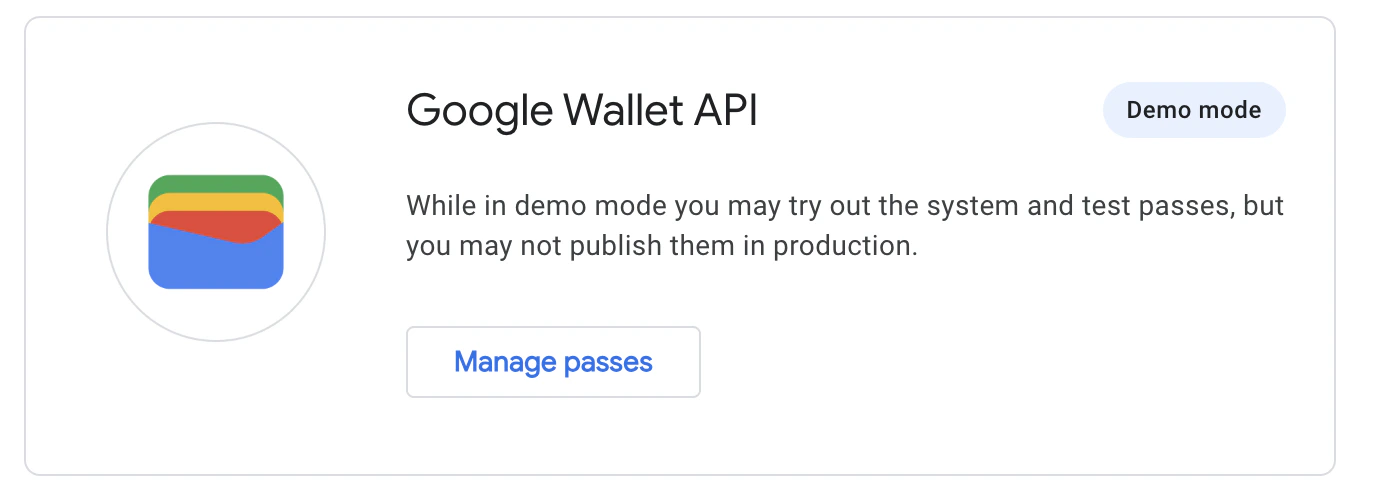
- Descarga la app de Google Wallet desde Play Store.
- Recorre el flujo de pago para probar la integración.
Detalles de implementación
Yuno admite ambos métodos de autorización de la API de Google Pay:PAN_ONLY: credenciales de tarjeta almacenadas en la cuenta de Google del usuario. Cuando se usa, el proveedor seleccionado gestiona la autenticación según su configuración.CRYPTOGRAM_3DS: credenciales de tarjeta basadas en el dispositivo con autenticación integrada. Estas credenciales incluyen autenticación criptográfica.
PAN_ONLY y CRYPTOGRAM_3DS en tu arreglo allowedAuthMethods para lograr las mayores tasas de éxito de pago.
- Configuración específica del proveedor: el manejo de los métodos de autorización de Google Pay puede variar según el proveedor que selecciones. Consulta la documentación de tu proveedor para conocer los requisitos y las capacidades específicas del procesamiento de
PAN_ONLYyCRYPTOGRAM_3DS.