
- “¿Por qué bajó mi tasa de aprobación en el Reino Unido esta semana?”
- “¿A qué PSP debería enrutar las transacciones de Mastercard en Brasil?”
- “¿Qué está causando los rechazos de Adyen y cómo los soluciono?”
- “Compara todos mis PSP de los últimos 7 días: ¿quién tiene un rendimiento inferior?”
- “Prepárame un informe completo del rendimiento de aprobación del mes pasado, desglosado por país y proveedor.”
Configuración del Concierge
Antes de que tu equipo pueda trabajar con el Concierge, un admin lo activa para la organización y asigna a cada persona un nivel de acceso mediante un rol personalizado.1
Solicita acceso
Abre la sección Payment Concierge y selecciona Request access. En el cuadro de diálogo, elige tu primary communication channel (Slack, WhatsApp o Telegram), selecciona una desired activation date, acepta los Terms and Conditions y envía la solicitud. El equipo de Yuno revisa la solicitud y activa el Concierge para tu organización.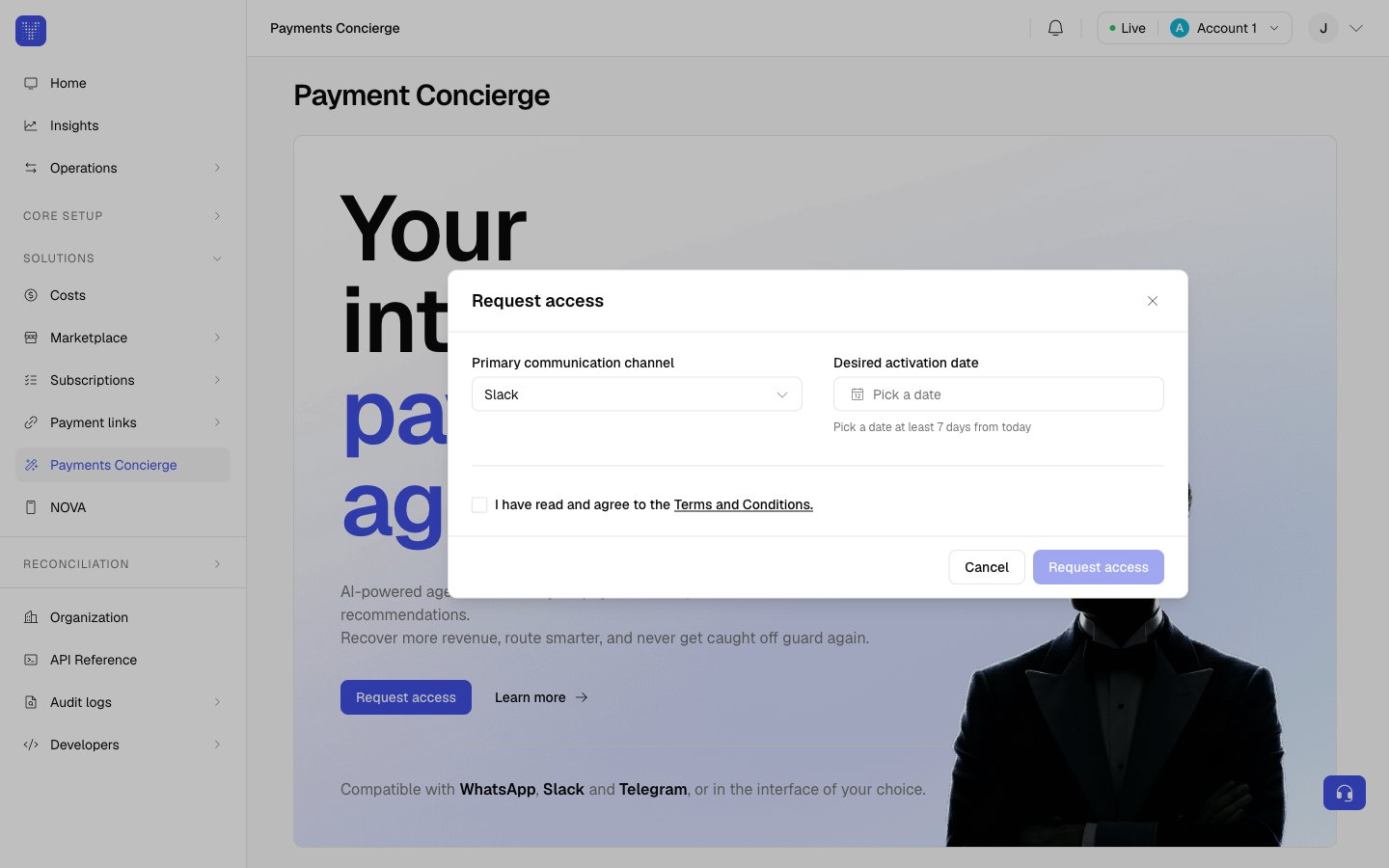
Paso solo para adminsSolo un admin puede solicitar acceso. La fecha de activación debe ser al menos 7 días posterior a hoy.
2
Asigna niveles de acceso con roles
Una vez que el Concierge está activo, tú decides qué puede hacer cada persona. Hay dos niveles de acceso:Otorgas estos niveles mediante roles personalizados. Desde Organization → Roles → Create role, crea un rol, habilita el permiso de Payment Concierge que corresponde al nivel y asigna el rol a la persona: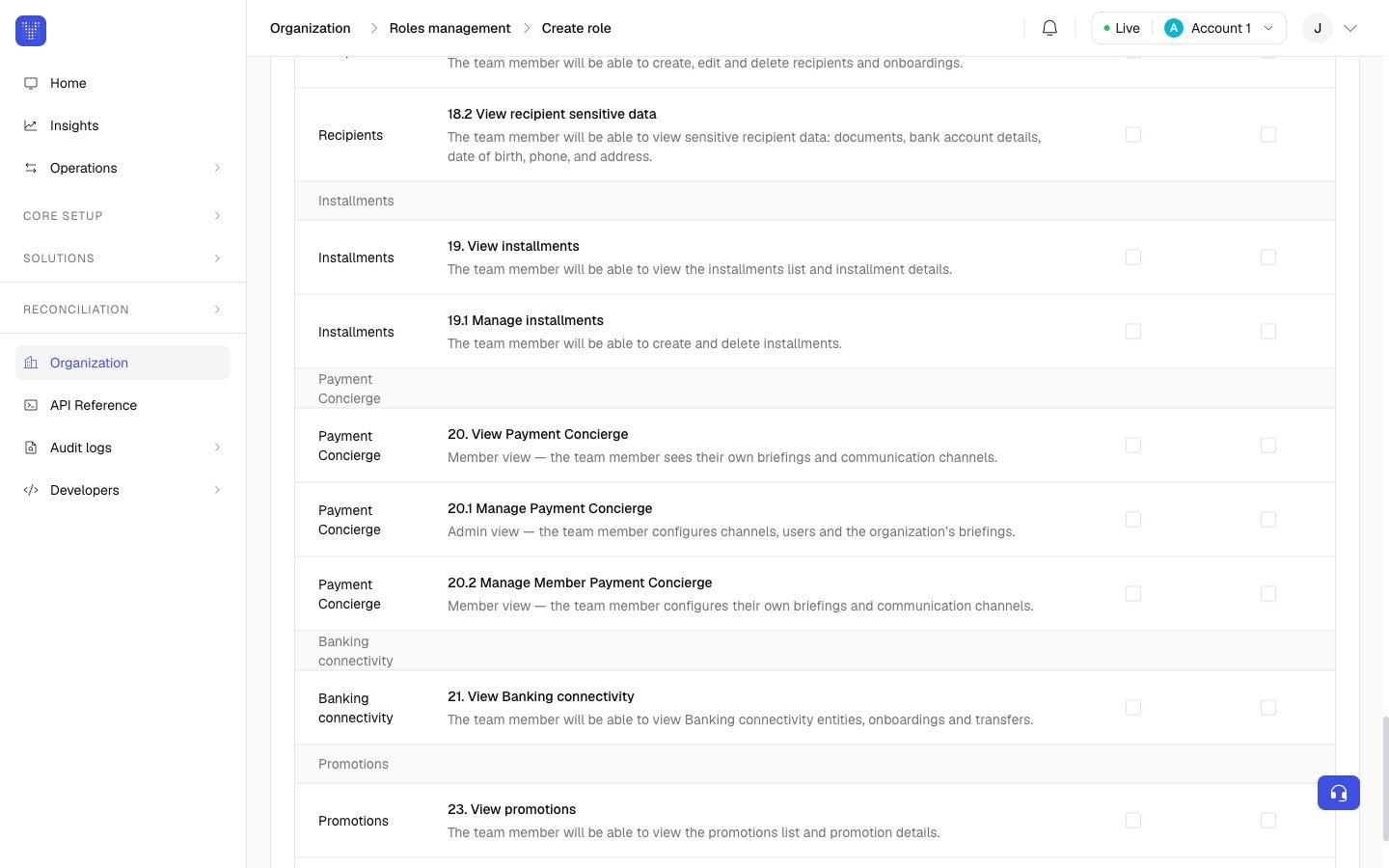
Admin
Configura el Concierge para toda la organización: conecta los canales de comunicación, administra quién tiene acceso, define el conocimiento que usa el Concierge y crea tareas programadas para la organización o para personas individuales.
Member
Configura el Concierge solo para sí mismo: define sus propios canales y sus propias tareas programadas, sin modificar la configuración de toda la organización.
- 20.1 Manage Payment Concierge: otorga la vista Admin.
- 20.2 Manage Member Payment Concierge: otorga la vista Member.
Las vistas se adaptan al rolLa sección se ajusta automáticamente al rol de cada persona, de modo que solo ve lo que le corresponde.
Para admins
Como admin ves tres pestañas: Access, Scheduled tasks y Concierge knowledge.- Access
- Scheduled tasks
- Concierge knowledge
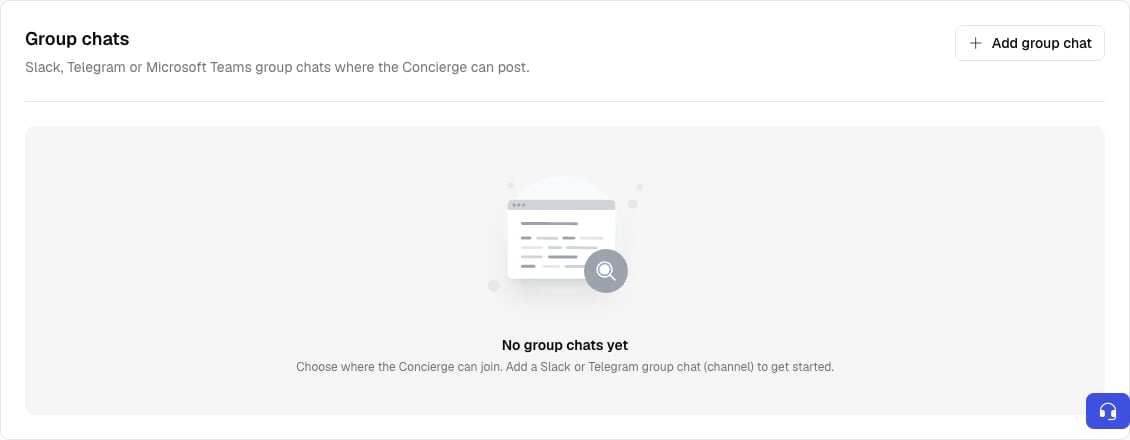
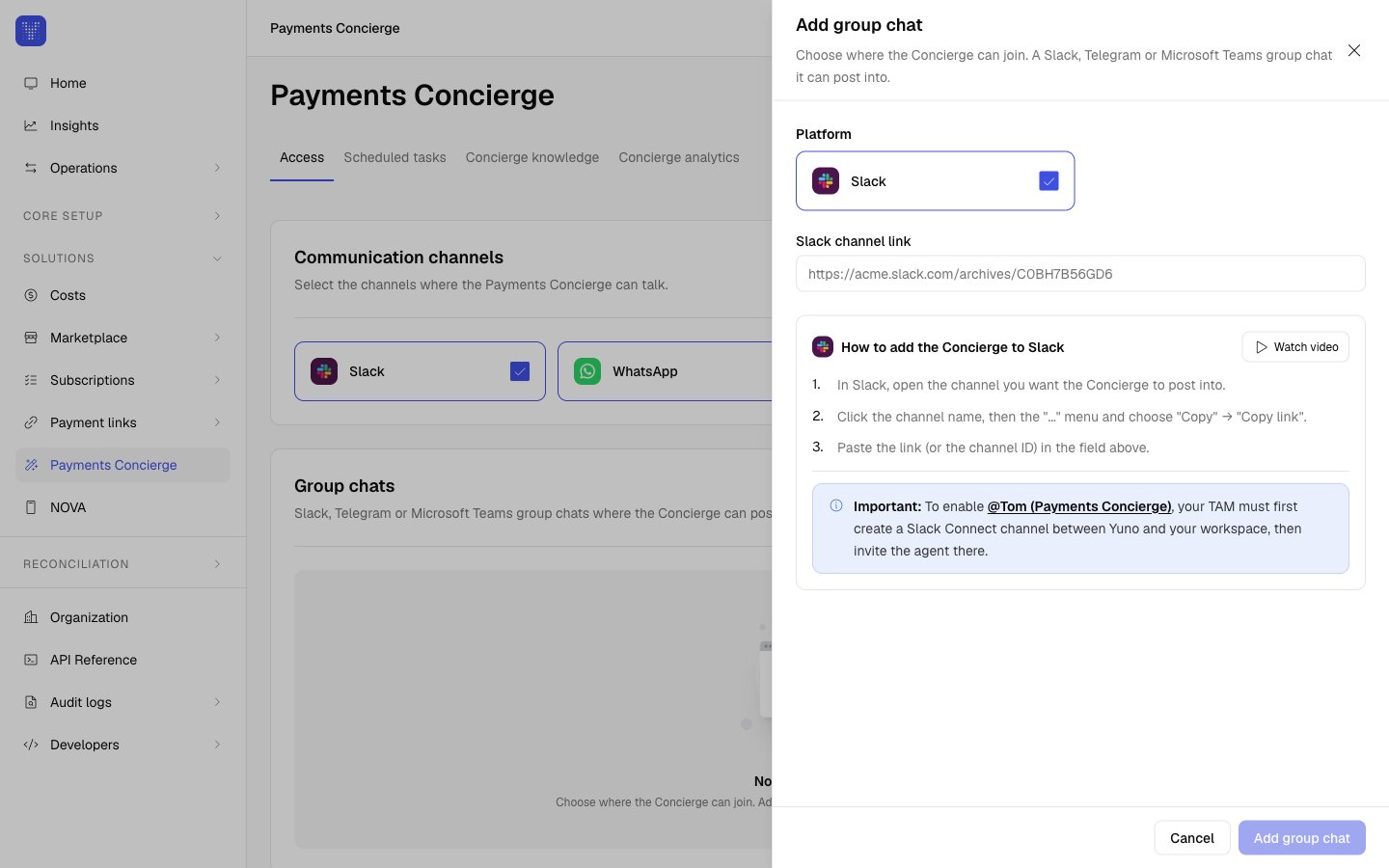
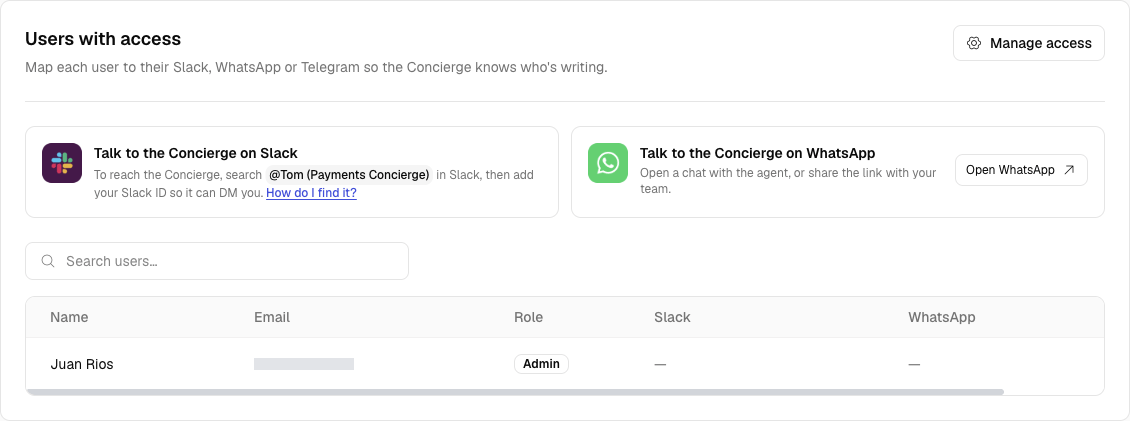
Aquí decides dónde puede hablar el Concierge y a quién puede contactar.Canales de comunicación. Selecciona los canales donde Payments Concierge puede hablar: Slack, WhatsApp, Telegram y Microsoft Teams.
- Crea el bot en Azure.
- Habilita el canal de Microsoft Teams.
- Copia el Microsoft App ID y el App Tenant ID.
- Genera y copia un client secret.
- Otorga el permiso de Microsoft Graph, para que el Concierge pueda identificar a tus usuarios por email.
- Sube la app a Teams y luego selecciona Connect.
Quién puede conectar Microsoft TeamsEste paso afecta el registro de tu app de Azure y requiere el consentimiento de un administrador del tenant, por lo que necesitarás a un administrador de Teams de tu organización o a un desarrollador para completarlo.
https://acme.slack.com/archives/C0BH7B56GD6). El panel incluye una guía How to add the Concierge (con un video corto) que te muestra de dónde copiar el enlace.Los chats grupales de Slack necesitan un canal de Slack ConnectPara habilitar @Tom (Payments Concierge) en Slack, tu TAM primero debe crear un canal de Slack Connect entre Yuno y tu workspace, y luego invitar al agente allí.
- Slack: busca @Tom (Payments Concierge) en Slack y luego agrega el enlace de tu perfil de Slack para que el agente pueda enviarte mensajes directos.
- WhatsApp: abre un chat con el agente desde Open WhatsApp o comparte el enlace con tu equipo. Agrega tu número de teléfono con el código de país (por ejemplo
+573000000000). - Telegram: abre un chat con el agente desde Open Telegram y luego agrega tu ID de Telegram para que pueda contactarte por mensaje directo.
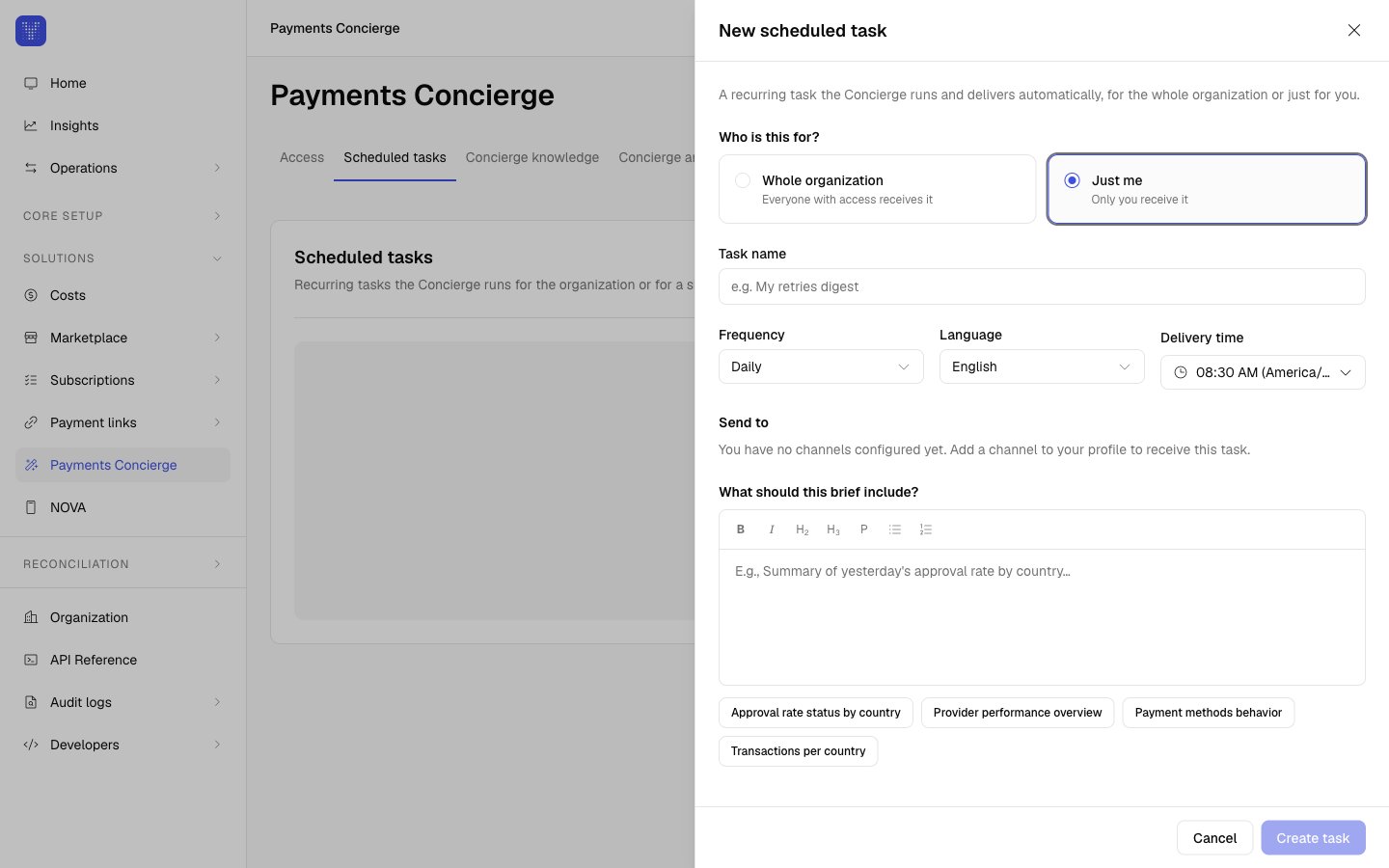
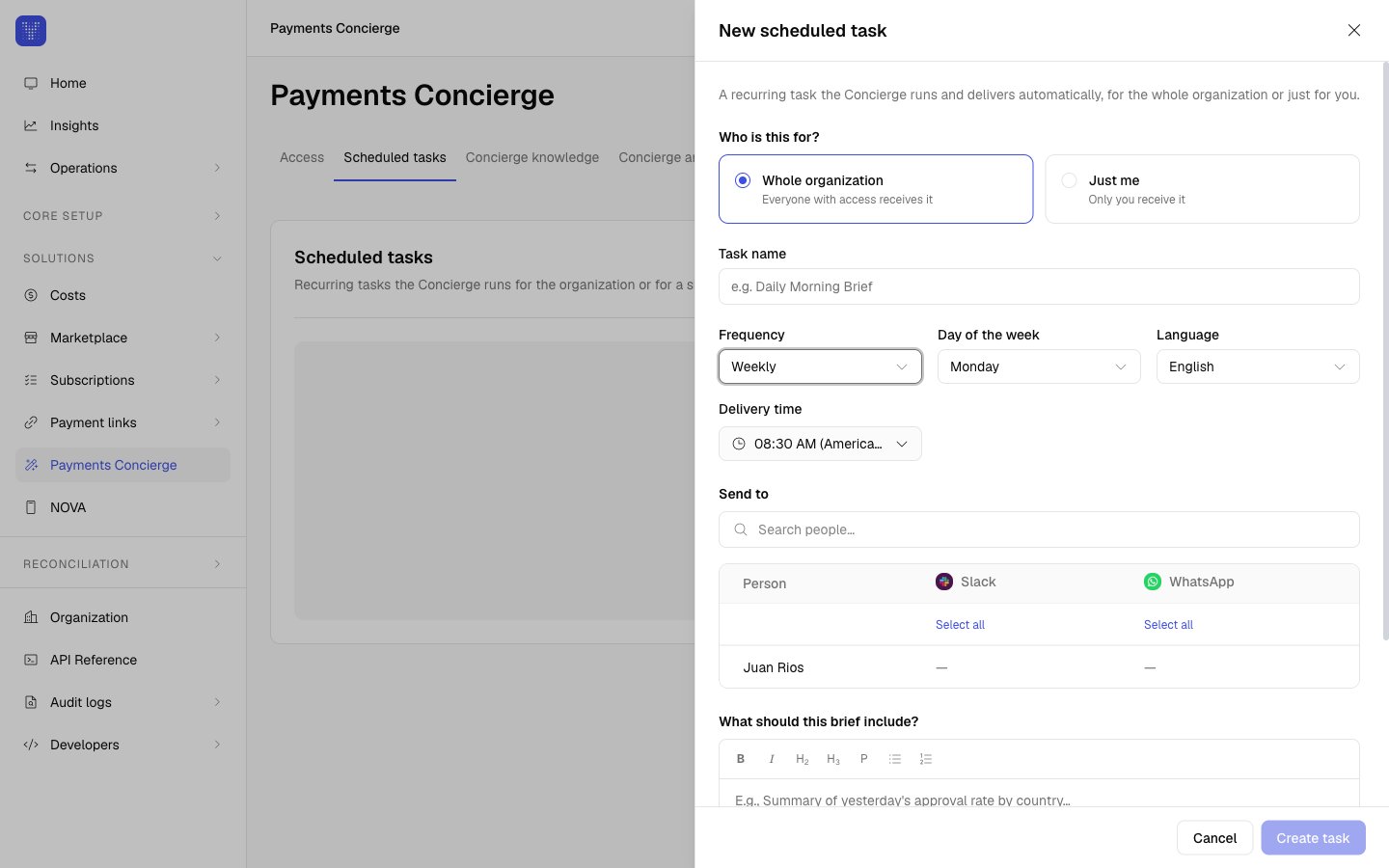
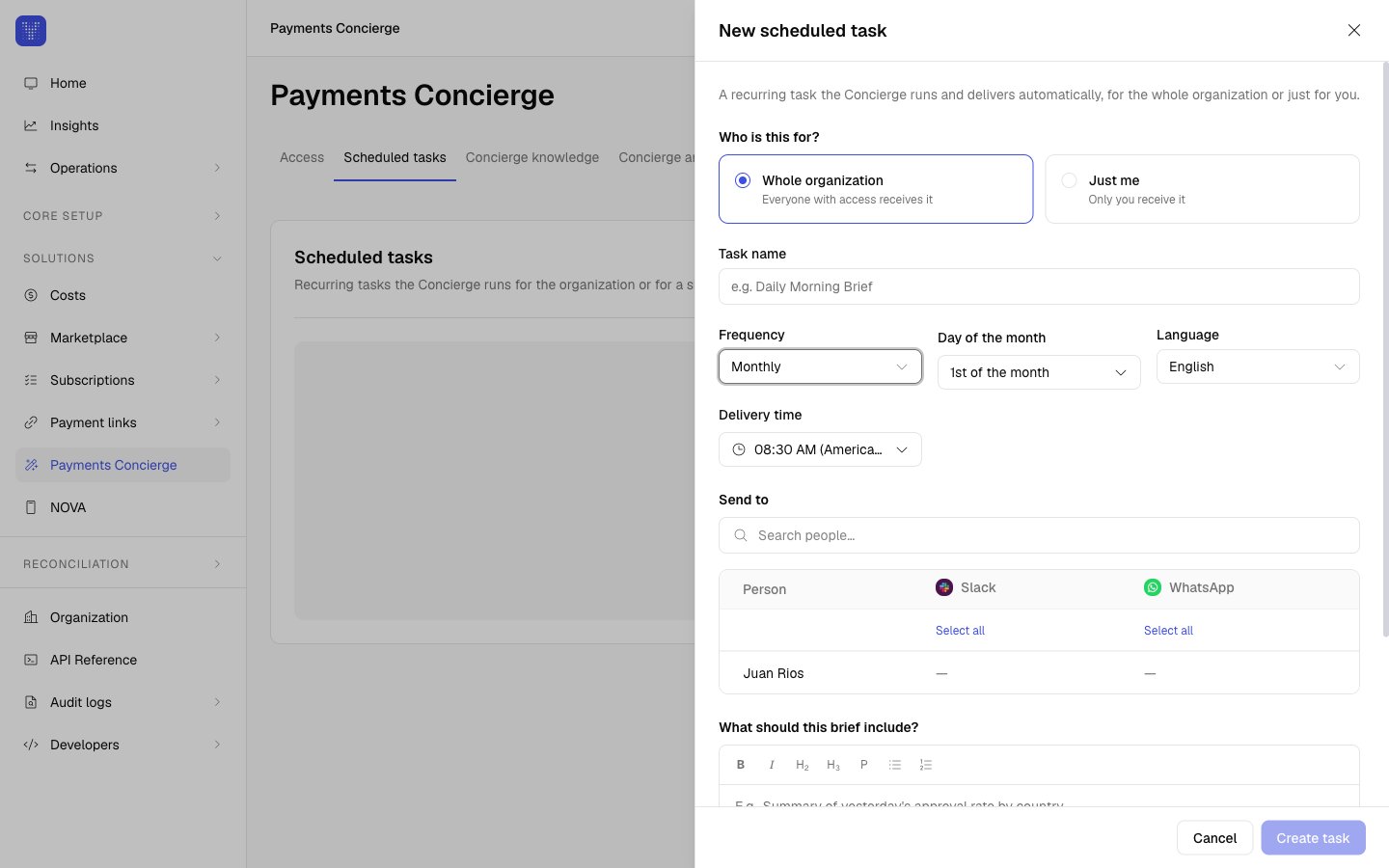
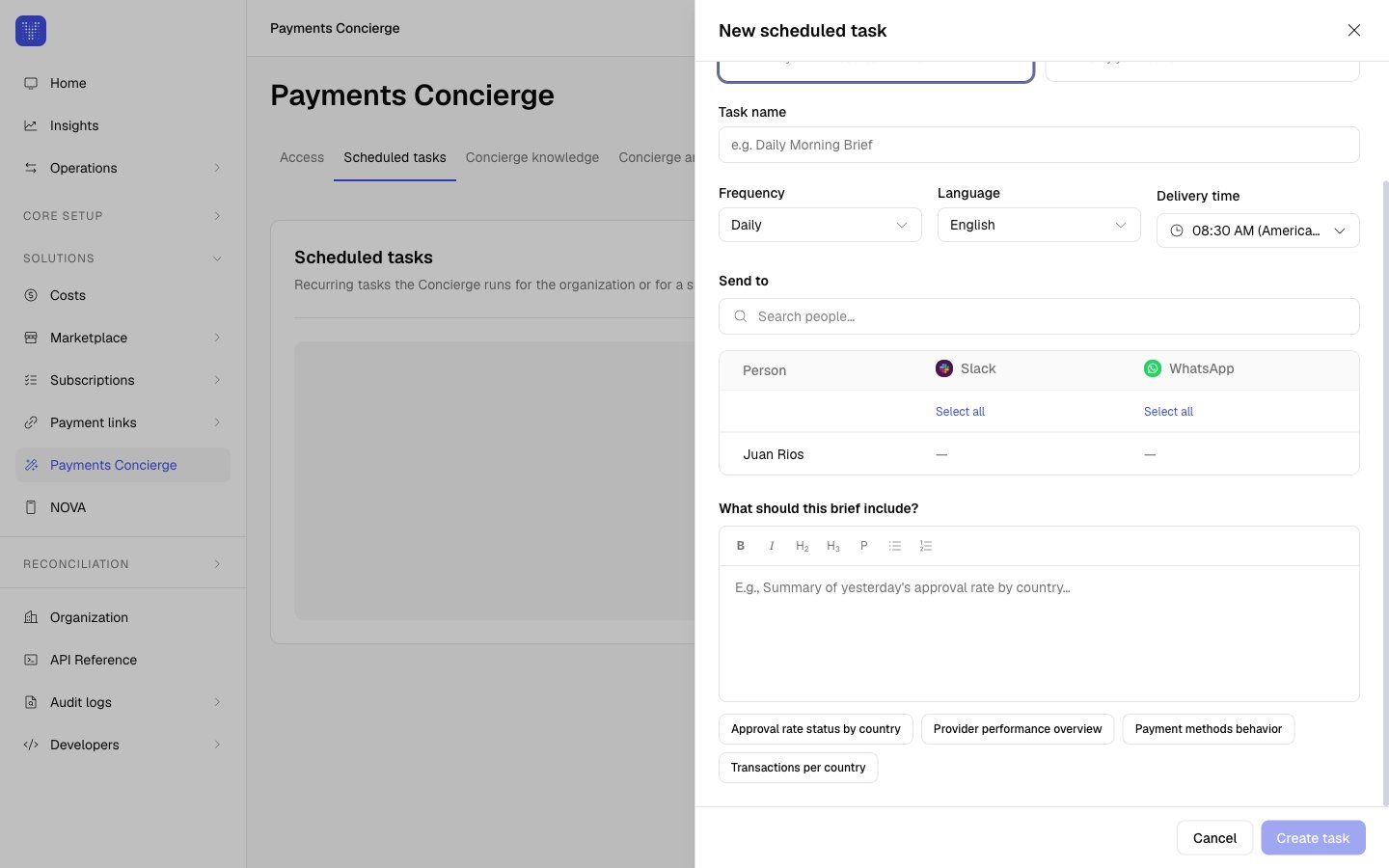
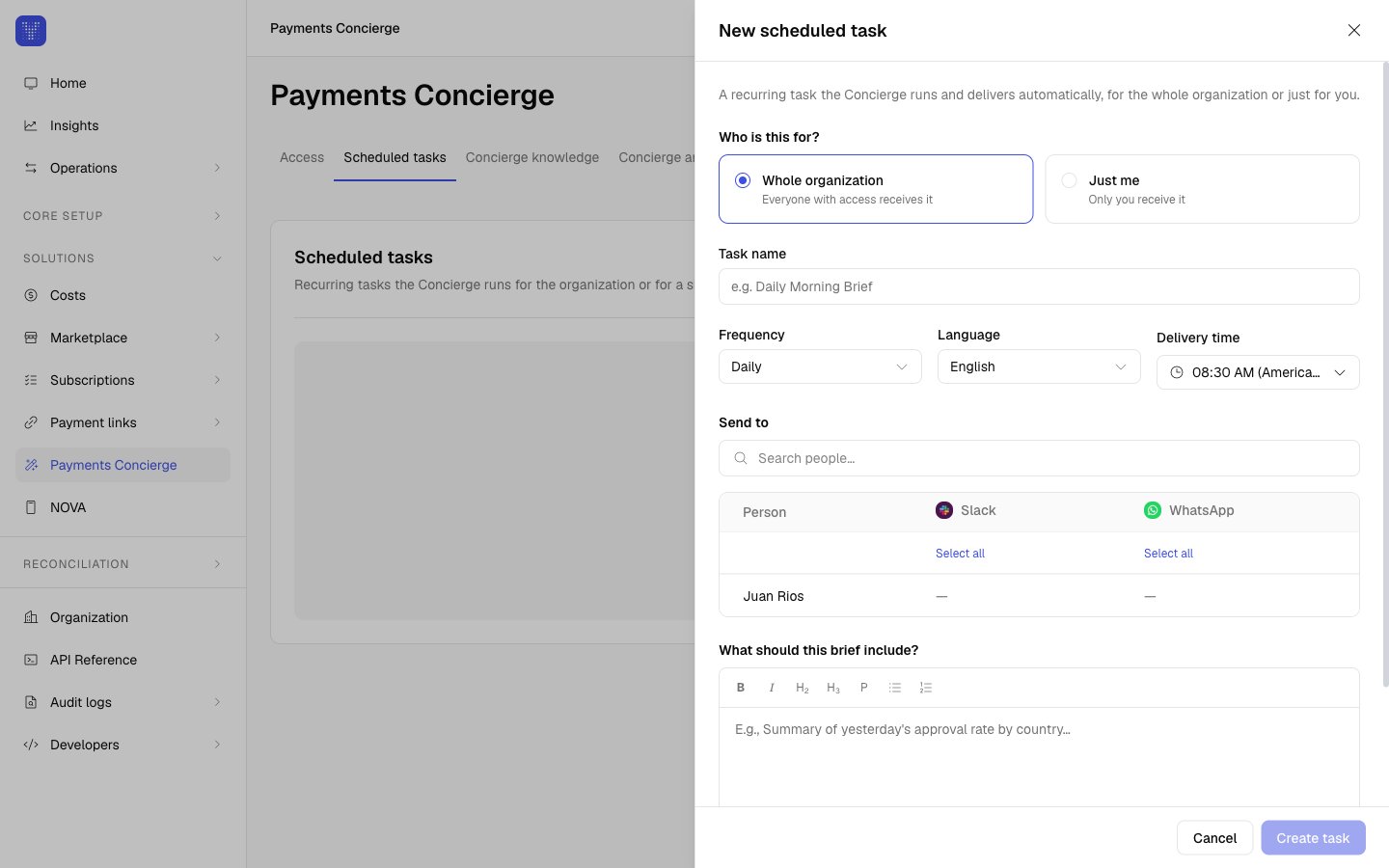
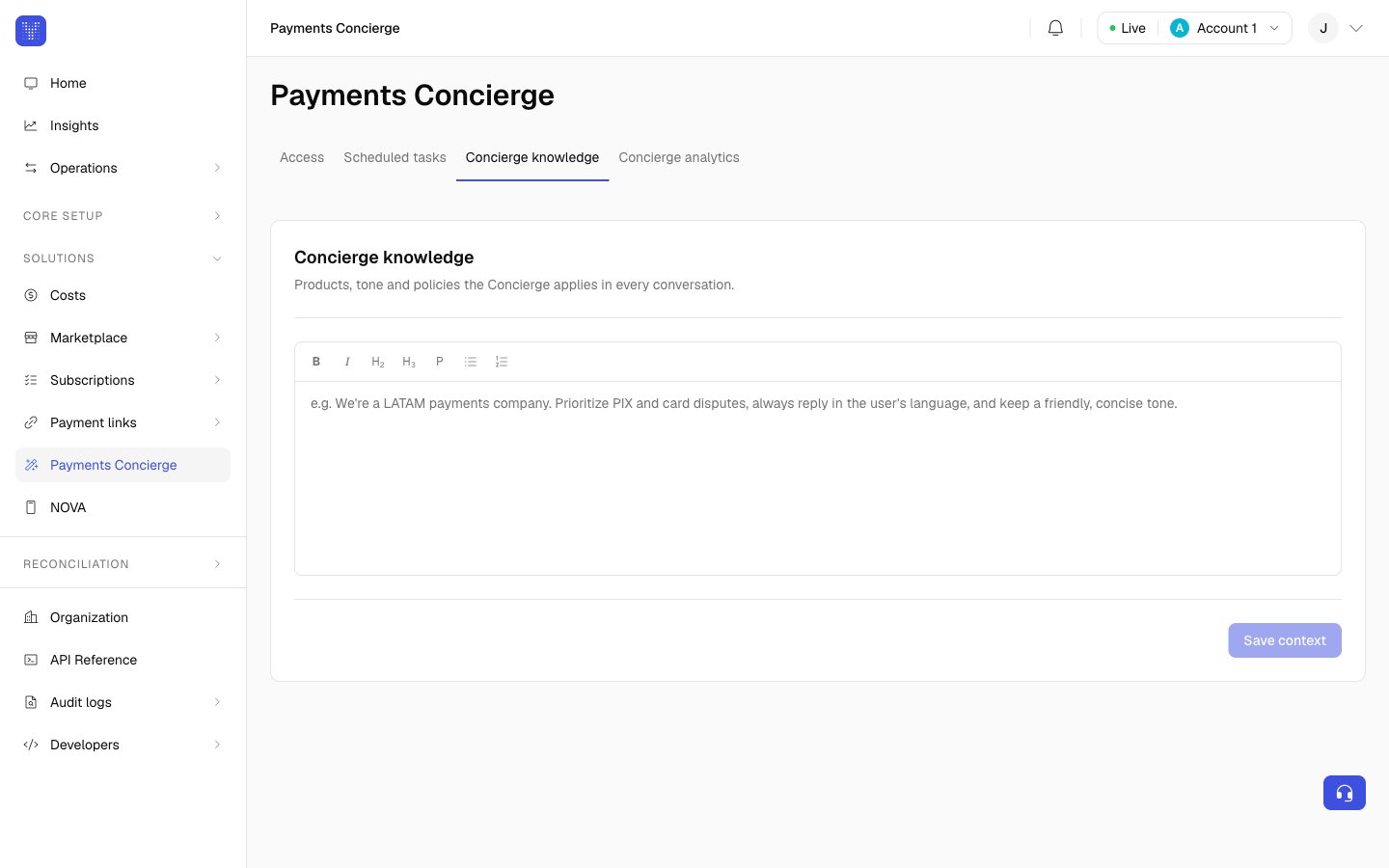
Para members
Como member, la sección Payment Concierge es una sola página enfocada en ti: los canales donde el Concierge puede contactarte y tus propias tareas programadas. No ves la configuración de Access ni de Concierge knowledge de toda la organización.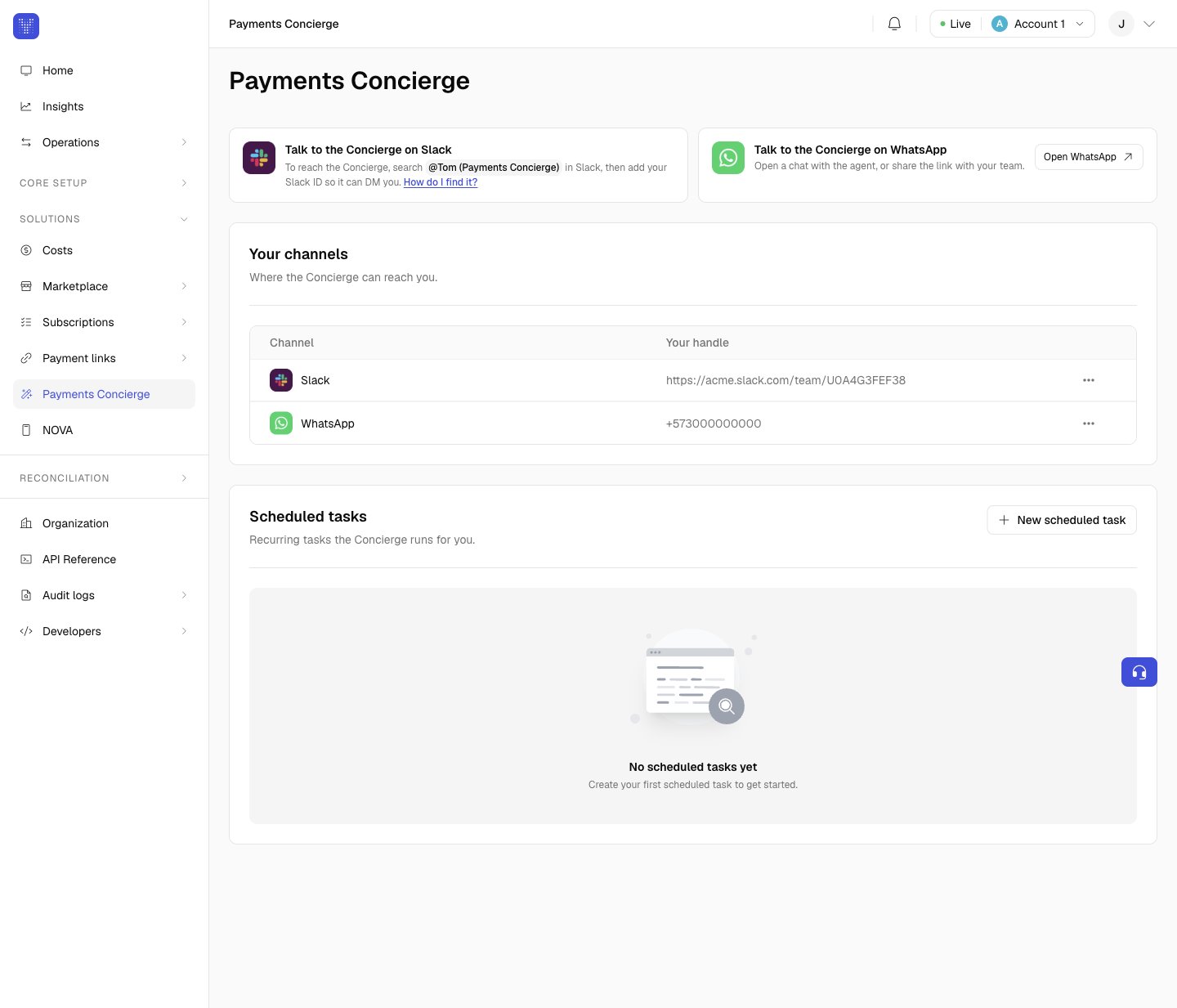
- Slack: busca @Tom (Payments Concierge) y luego agrega el enlace de tu perfil de Slack para que pueda enviarte mensajes directos.
- WhatsApp: abre un chat con el agente desde Open WhatsApp y agrega tu número de teléfono con el código de país (por ejemplo
+573000000000). - Telegram: abre un chat con el agente desde Open Telegram y luego agrega tu ID de Telegram.