
Requisitos previos
- Una cuenta de Okta
- Privilegios de administrador en Okta para administrar la configuración de SSO y crear aplicaciones (crearás la aplicación SAML para Yuno en el paso 1 que aparece más abajo; no es necesario que exista una aplicación de antemano)
- Acceso al Dashboard de Yuno
1
Crea una aplicación SAML en Okta
En Okta, ve a:Applications → Create App Integration → SAML 2.0 → NextElige un nombre para tu aplicación y, si quieres, sube un logo. Luego verás el formulario de configuración de SAML.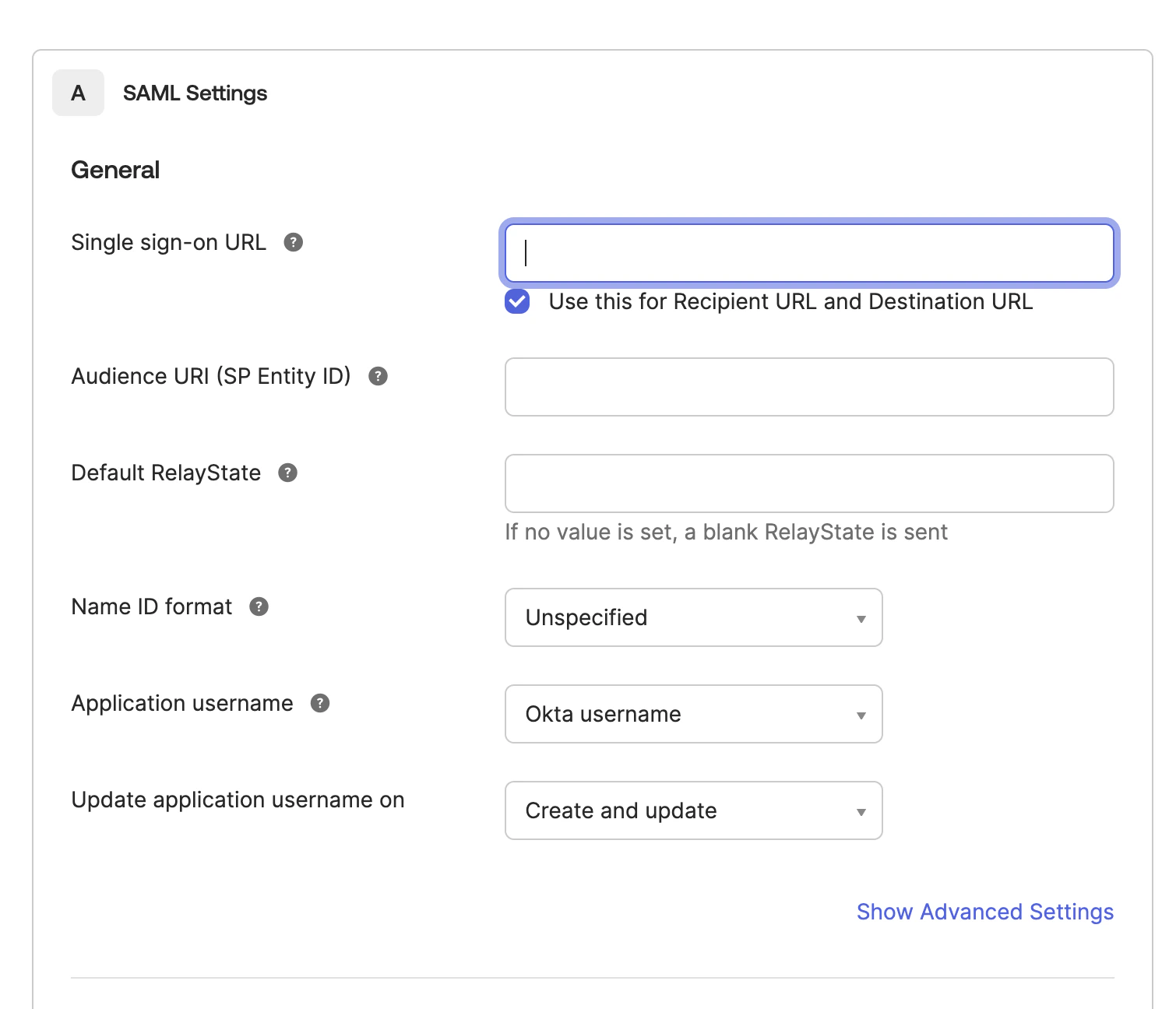
2
Configura los ajustes de SAML con los valores de Yuno
Abre el Dashboard de Yuno, haz clic en tu imagen de perfil y luego abre Security. Ve a la pestaña Single Sign-On (SSO), haz clic en Set up y reúne esta información: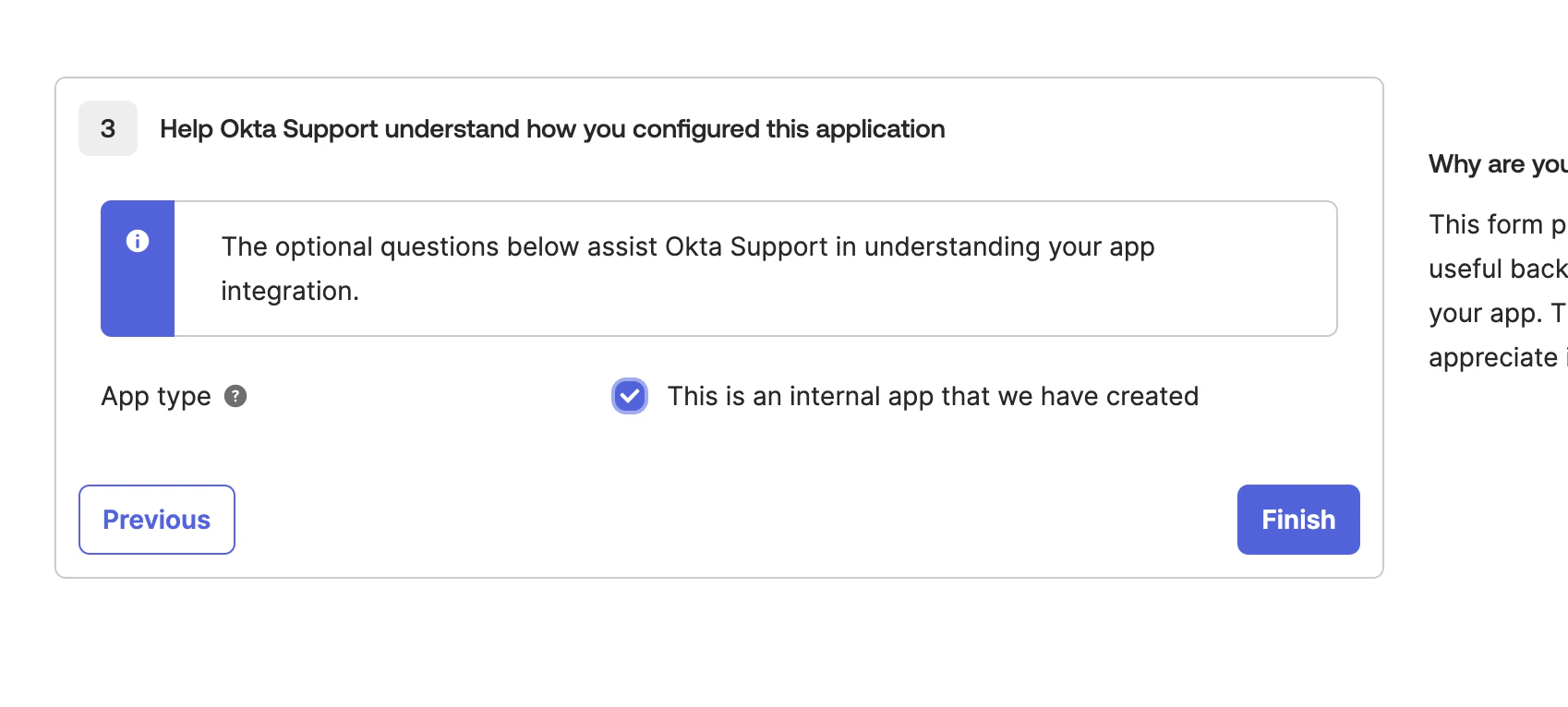
- Identifier (Entity ID)
- Assertion Consumer Service URL
- Audience URI (SP Entity ID) → Identifier (Entity ID)
- Single sign-on URL → Assertion Consumer Service URL
3
Exporta y sube el XML de metadatos
En Okta, busca la Metadata URL en la configuración de la aplicación y ábrela. Guarda el archivo como 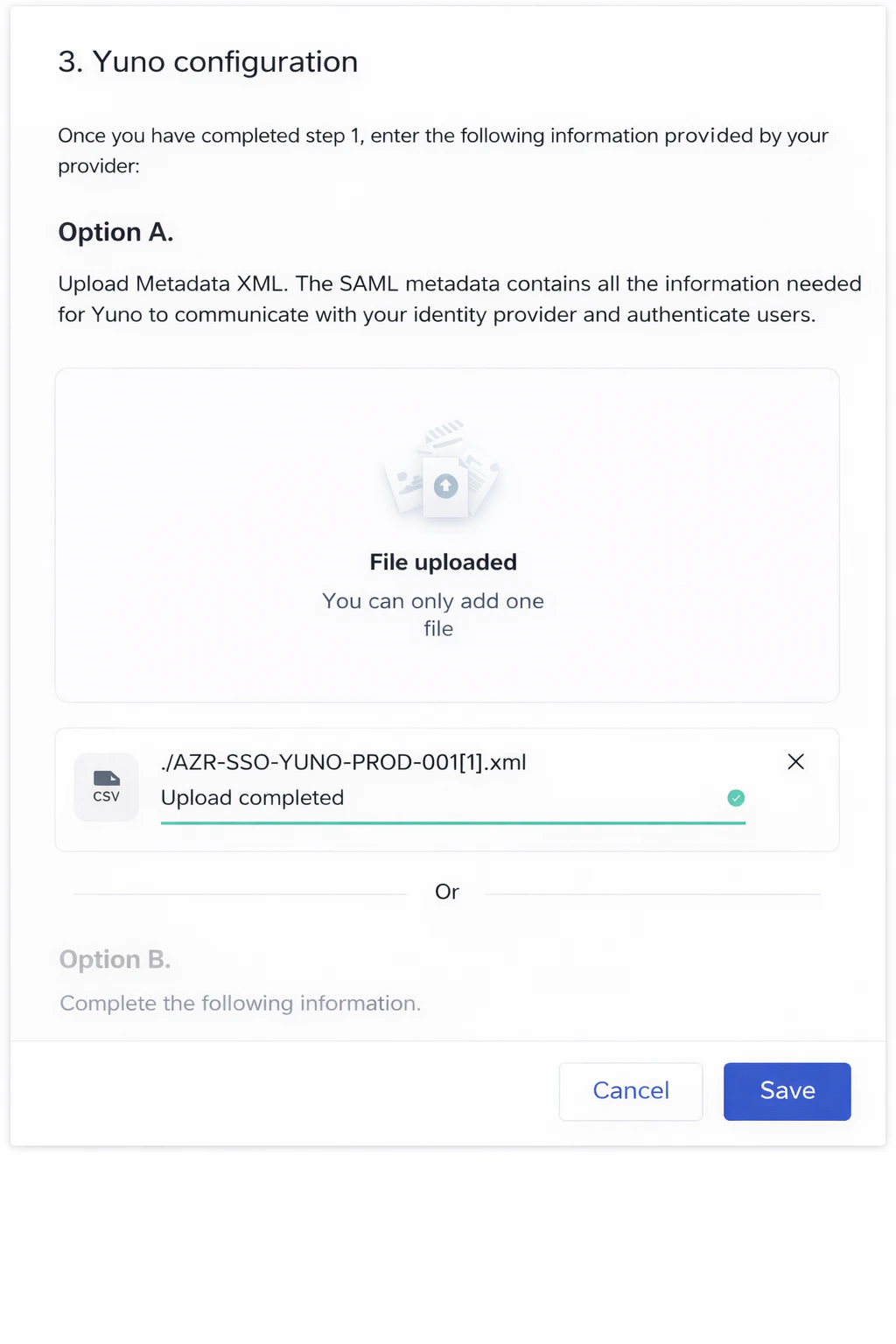
metadata.xml.Luego, en el Dashboard de Yuno:- Sube el archivo
metadata.xmlen Yuno configuration → Option A: Upload metadata XML - Espera la confirmación Upload completed
- Haz clic en Save
4
Asigna usuarios en Okta (opcional)
Una vez completada la configuración, puedes asignar usuarios o grupos de Okta a la aplicación para que puedan iniciar sesión con SSO.
Solución de problemas
Si no puedes configurar la conexión de SSO o tienes problemas después de la configuración inicial:- Yuno requiere respuestas SAML firmadas, verifica que:
- Tanto la respuesta SAML como la aserción estén firmadas
- El algoritmo de firma configurado en Okta sea SHA-256
- El certificado usado para la firma coincida con el incluido en los metadatos
- Revisa los logs de SSO en el Dashboard de Yuno, en Security → Single sign-on (SSO)