
Esta página describe el flujo actual de configuración de SSO, que usa un portal alojado tanto para la verificación de dominio como para la configuración de SSO. Si tu organización configuró SSO con el enfoque anterior dentro del Dashboard, vuelve a configurarlo con los pasos que se describen a continuación.
Requisitos previos
Configurar SSO
La pestaña Security → Single sign-on contiene dos tarjetas: Domain Verification y Single Sign-On. Complétalas en orden. La configuración de SSO permanece bloqueada hasta que tu dominio esté verificado.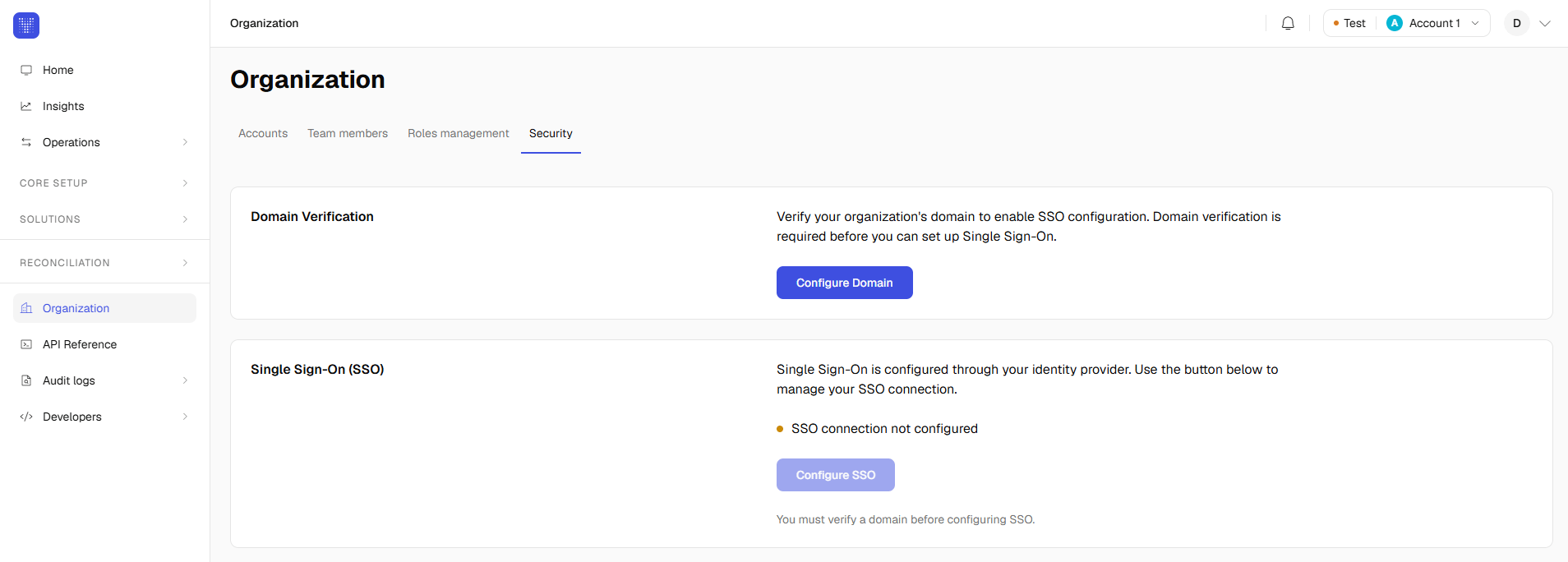
1
Verifica el dominio de tu organización
La verificación de dominio demuestra que tu organización es propietaria del dominio de email con el que sus usuarios iniciarán sesión (por ejemplo, 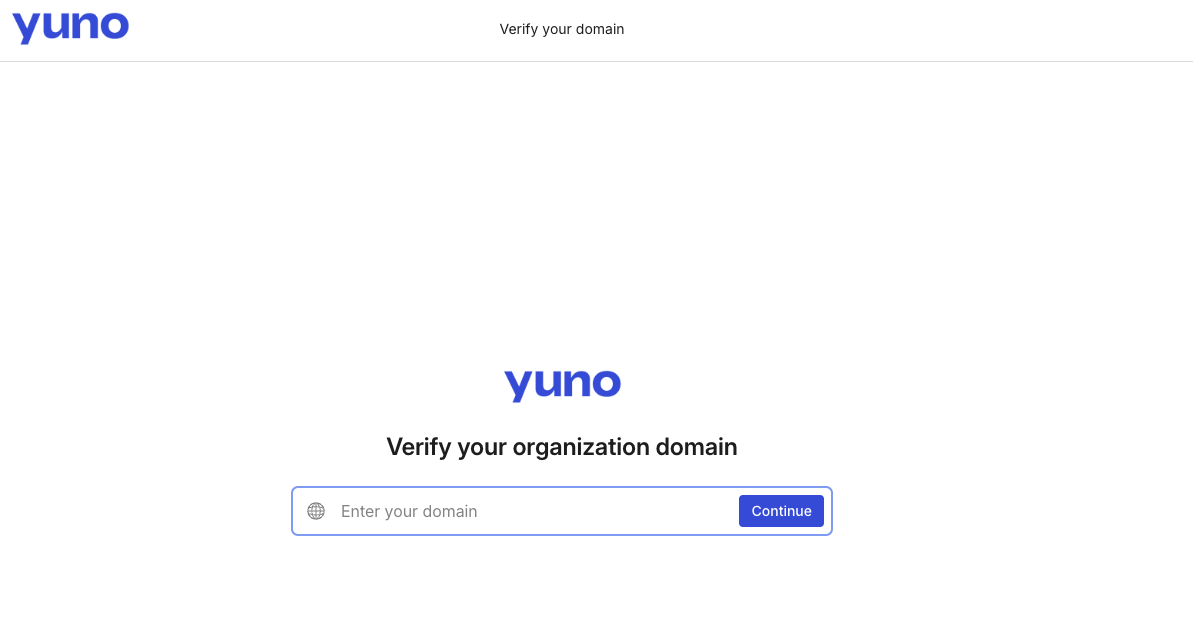
acme.com).- En el Dashboard de Yuno, ve a Organization → Security → Single sign-on.
- En la tarjeta Domain Verification, haz clic en Configure Domain.
- Se abre una nueva pestaña del navegador con el portal de verificación de dominio de Yuno.
- Ingresa el dominio de email que quieres verificar y haz clic en Continue.
- Copia el registro TXT que proporciona el portal y agrégalo en tu proveedor de DNS exactamente como se muestra, sin comillas ni espacios adicionales.
- Vuelve al portal y haz clic en Verify.
- Vuelve al Dashboard de Yuno. Cuando el registro se propague y el portal lo valide, la tarjeta Domain Verification muestra una etiqueta verde Domain verified · your-domain.com.
La propagación del DNS puede tardar entre unos minutos y varias horas. El estado de la verificación se actualiza automáticamente cuando vuelves a abrir la página.
2
Configura tu conexión de SSO
Una vez que tu dominio está verificado, el botón Configure SSO de la tarjeta Single Sign-On se activa. Si tu dominio aún no está verificado, el botón está deshabilitado y la tarjeta muestra el mensaje “You must verify a domain before configuring SSO.”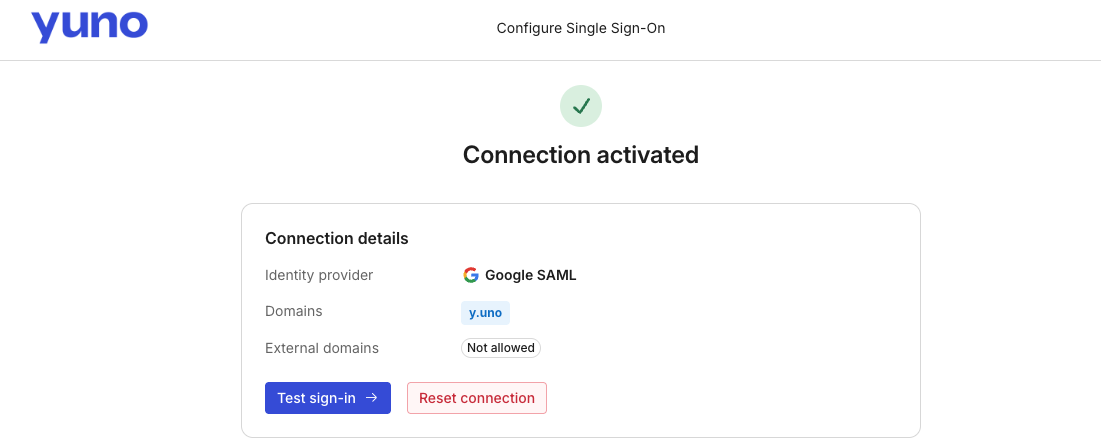
- Haz clic en Configure SSO. Se abre una nueva pestaña del navegador con el portal alojado de configuración de SSO.
- Elige tu proveedor de identidad en el catálogo (Google, Microsoft Entra ID, Okta, OneLogin, JumpCloud, Generic SAML y otros).
- El portal te guía en la configuración de la conexión con instrucciones específicas para cada proveedor. Los campos habituales son:
- Guarda la conexión en el portal. El portal valida la conexión de extremo a extremo antes de activarla.
- Vuelve al Dashboard de Yuno. La tarjeta Single Sign-On muestra uno de los siguientes estados:
No necesitas subir metadatos XML, pegar un entity ID ni subir un certificado dentro del Dashboard de Yuno. Toda la configuración de SAML está en el portal alojado.
Iniciar sesión con SSO
Una vez que la conexión está activa, los usuarios pueden iniciar sesión con SSO desde la página de inicio de sesión de Yuno:- Abre
dashboard.y.uno. Se te redirige brevemente a través deid.y.uno, el dominio de autenticación de Yuno. - Ingresa tu dirección de email corporativa y haz clic en Continue with SSO.
- Se te redirige a tu proveedor de identidad para autenticarte.
- Después de que tu IdP te autentique, regresas al Dashboard de Yuno.
Administrar SSO
- Deshabilitar o volver a habilitar SSO: Security → Login methods muestra si SSO está habilitado en tu organización. Cambiarlo no es de autoservicio: contacta al equipo de Yuno para activar o desactivar SSO. Consulta Métodos de inicio de sesión.
- Editar una conexión existente: ve a Security → Single sign-on y haz clic en Configure SSO para volver a abrir el portal alojado y actualizar la configuración.