
- Requisitos previos de Apple Developer: Según la ruta de certificados que elijas, puede que necesites crear un merchant ID y generar certificados y claves (Own), o registrar los dominios de tu comercio (Yuno).
- Configuración del Yuno Dashboard: Agrega la conexión de Apple Pay, configura el enrutamiento y habilita Apple Pay en Checkout Builder.
Opciones de certificados de Apple Pay
En el Yuno Dashboard encontrarás tres opciones para los certificados de Apple Pay:- Yuno: Esta opción es para comercios que no tienen una cuenta de Apple Developer ni una app móvil (es decir, que solo operan en la web). En estos casos, debes registrar los dominios de tu comercio para usar los certificados de Yuno. → Certificados de Yuno: registra los dominios de tu comercio
- Own (manual): Esta opción es para comercios que tienen una cuenta de Apple Developer y prefieren administrar sus propias claves privadas. Generas y conviertes los certificados manualmente con Keychain Access y OpenSSL (pasos 2 a 9), y luego pegas los valores PEM en el Yuno Dashboard. → Certificados propios (manual)
- Own — Yuno generates the CSRs: Esta opción es para comercios que tienen una cuenta de Apple Developer pero no quieren generar claves privadas ni ejecutar comandos de OpenSSL. Yuno genera por ti las solicitudes de firma de certificado (CSR), tú las subes a Apple y devuelves los certificados firmados. → Certificados propios con CSR generados por Yuno
Certificados propios (manual)
Esta ruta es para comercios que tienen una cuenta de Apple Developer y quieren generar y administrar sus certificados manualmente con Keychain Access y OpenSSL.Paso 1: Registra un identificador de comercio
Si usas VTEX como plataforma de e-commerce, deberás configurar tu Merchant ID de Apple Pay. Para ver instrucciones detalladas, consulta la documentación oficial de VTEX.
- Inicia sesión en Apple Developer, ve a Certificates, Identifiers & Profiles y luego selecciona Register a new identifier.
- Elige Merchant IDs.
- Ingresa una Description (por ejemplo,
Apple Pay Integration) y un Identifier con el formatomerchant.com.y.uno.YourBusinessName.
Paso 2: Genera un certificado de procesamiento de pagos
- Crea un directorio nuevo (por ejemplo,
Downloads/ApplePayFiles) para guardar los archivos de certificados. - Abre Keychain Access en tu Mac.
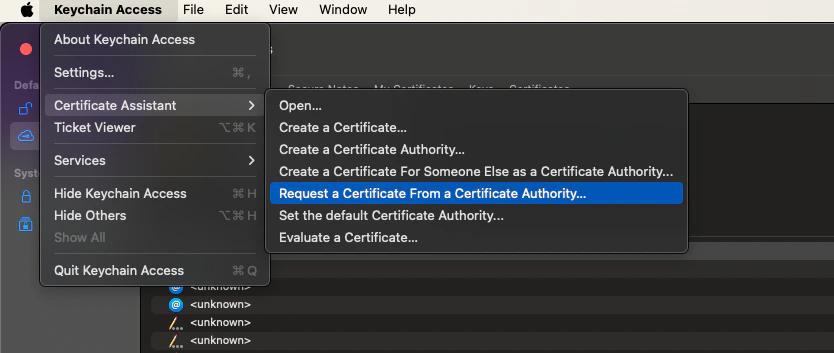
- Ve a Keychain Access > Certificate Assistant > Request a Certificate From a Certificate Authority.
- Completa el formulario:
- Email Address: tu dirección de email
- Common Name: un nombre para el certificado (por ejemplo,
John Doe ProcessingCertificate) - CA Email Address: déjalo en blanco
- Selecciona Saved to disk
- Marca Let me specify key pair information
- Haz clic en Continue y luego guarda el archivo como
CertificateSigningRequestPaymentProcessingCertificate.certSigningRequesten tu directorio de trabajo. - Cuando se te pida la configuración del par de claves, usa:
- Key Type: Elliptic Curve (EC)
- Key Size: 256-bit
- Algorithm: ECDSA
Paso 3: Obtén y convierte el certificado de procesamiento de pagos
- Ve a la lista de Merchant ID de Apple Developer.
- Selecciona tu Merchant ID y haz clic en Create Certificate en Apple Pay Payment Processing Certificate.
- Cuando se te pregunte, responde No a “Will payments… be processed exclusively in China mainland?”
- Sube el archivo
CertificateSigningRequestPaymentProcessingCertificate.certSigningRequest. - Descarga el certificado firmado como
apple_pay.cery guárdalo en tu directorio. - Convierte el certificado al formato PEM:
Paso 4: Exporta la clave privada
- En Keychain Access, busca la clave que creaste (por ejemplo,
John Doe ProcessingCertificate). - Haz clic derecho y elige Export.
- Exporta la clave como un archivo
.p12(por ejemplo,JohnDoeProcessingCertificate.p12) y guárdalo en tu directorio de trabajo. - Define una contraseña segura (la usarás en el siguiente paso).
- Convierte el
.p12en una clave privada en formato PEM:
ProcessingCertificatePrivateKey.pem.
Paso 5: Sube el certificado y la clave a Yuno
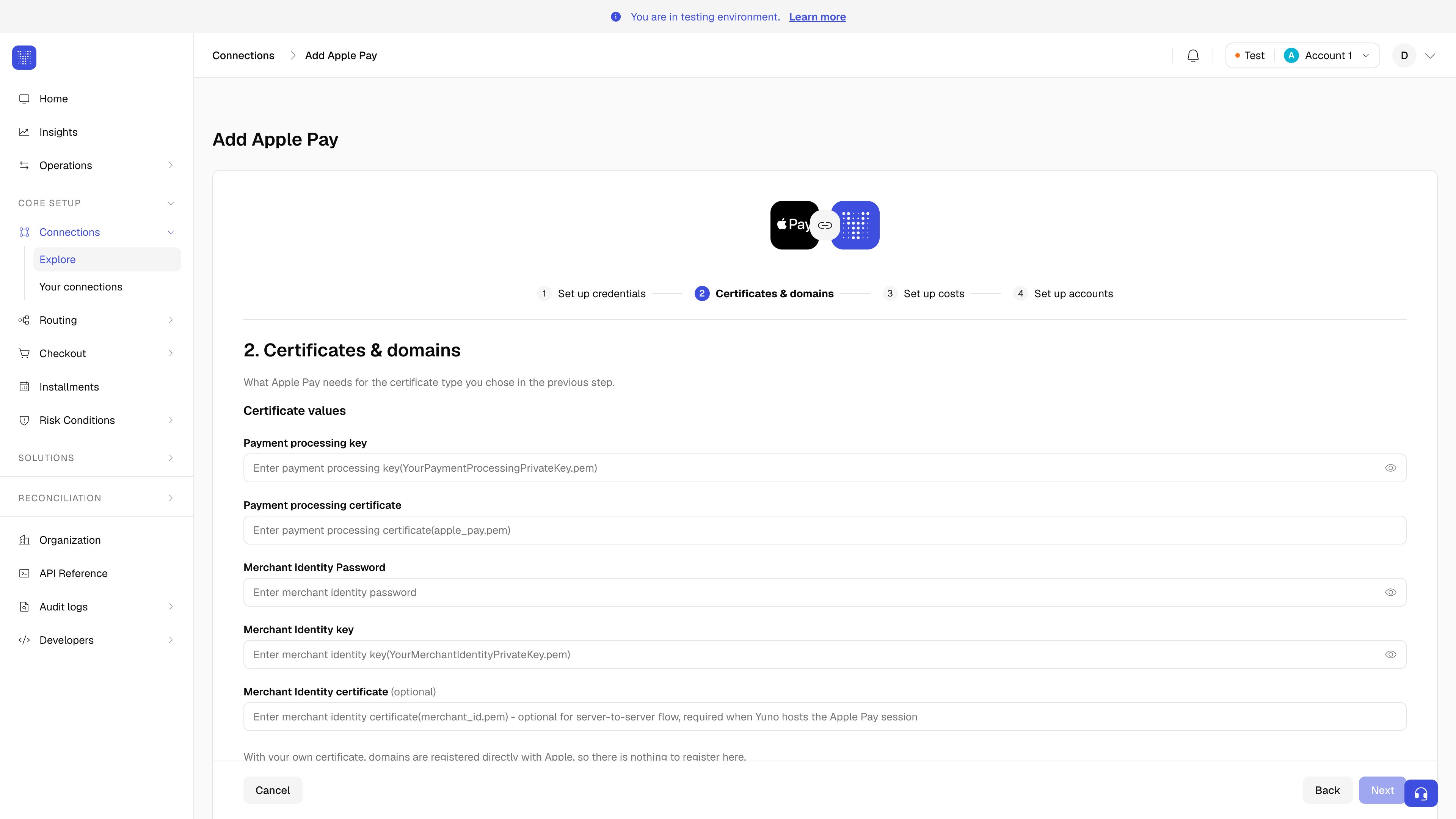
- Abre el Yuno Dashboard > Connections > Apple Pay > Connect
- Ingresa el contenido de
ProcessingCertificatePrivateKey.pemen el campo Payment processing key. - Ingresa el contenido de
apple_pay.pemen el campo Payment processing certificate.
Paso 6: Genera un certificado de identidad del comercio
- Abre Keychain Access, ve a Certificate Assistant > Request a Certificate From a Certificate Authority e ingresa:
- Email Address: tu email
- Common Name: por ejemplo,
John Doe MerchantIdentityCertificate - Deja CA Email Address en blanco
- Selecciona Saved to disk
- Guárdalo como
CertificateSigningRequestMerchantIdentityCertificate.certSigningRequest.
Paso 7: Obtén y convierte el certificado de identidad del comercio
- Ve a la lista de Merchant ID de Apple Developer.
- Selecciona tu Merchant ID y haz clic en Create Certificate en Apple Pay Merchant Identity Certificate.
- Sube el archivo
CertificateSigningRequestMerchantIdentityCertificate.certSigningRequest. - Descarga el certificado firmado como
merchant_id.cery guárdalo. - Conviértelo a PEM:
Paso 8: Exporta la clave privada de identidad del comercio
- En Keychain Access, busca el certificado creado en el paso 6, por ejemplo,
John Doe MerchantIdentityCertificate. - Haz clic derecho y expórtalo como
JohnDoeMerchantIdentityCertificate.p12. - Define una contraseña segura.
- Convierte la clave privada a PEM:
MerchantIdentityCertificatePrivateKey.pem.
Paso 9: Sube el certificado y la clave de identidad del comercio
- Vuelve a tu conexión de Apple Pay en el Yuno Dashboard y ve al paso Certificates & domains.
- Copia el contenido de
MerchantIdentityCertificatePrivateKey.pemy pégalo en el campo Merchant Identity key. - Pega el contenido de
merchant_id.pemen el campo Merchant Identity certificate.
Certificados propios con CSR generados por Yuno
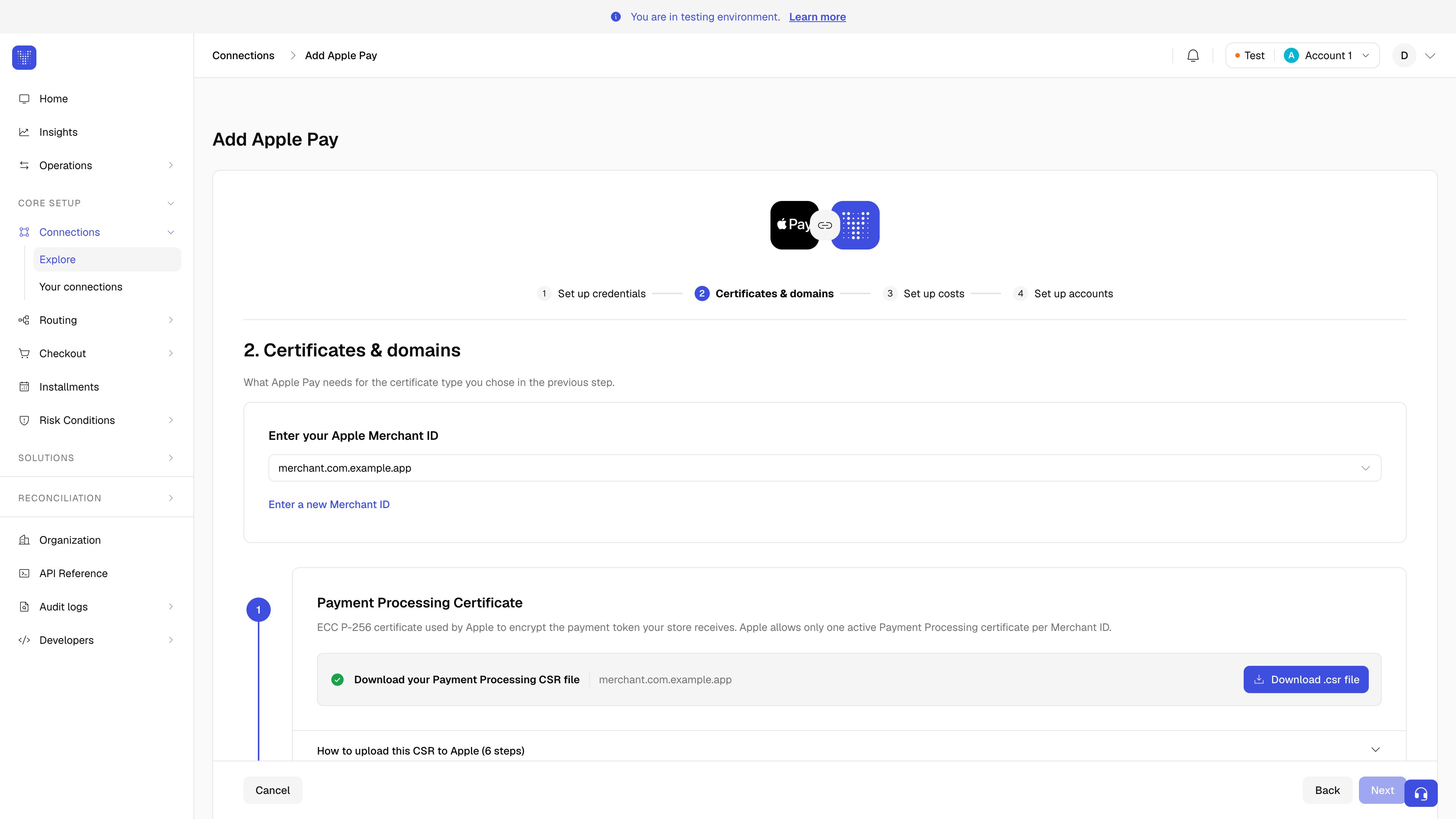
Esta opción es para comercios que tienen una cuenta de Apple Developer pero no quieren generar claves privadas, ejecutar comandos de OpenSSL ni pegar valores PEM en el Dashboard. Yuno genera por ti ambas solicitudes de firma de certificado (Payment Processing y Merchant Identity). Tú las subes a Apple, descargas los archivos .cer firmados que Apple te devuelve y los subes de nuevo a Yuno desde el formulario de la conexión de Apple Pay. Dónde encontrarlo: En el Yuno Dashboard, abre tu conexión de Apple Pay y ve al paso Certificates & domains. Cuando estás creando la conexión, el paso aparece justo después de las credenciales; en una conexión existente, ábrela y ve al mismo paso.Paso 1: Ingresa tu Apple Merchant ID
En el campo Your Apple Merchant ID, ingresa el Merchant ID que registraste en el Apple Developer Portal (por ejemplo,merchant.com.example.app).
Encuentra tu Apple Merchant ID en tu Apple Developer Portal → Certificates, Identifiers & Profiles → Merchant IDs.
Paso 2: Genera el CSR de Payment Processing
Apple Pay requiere dos certificados independientes. El Payment Processing Certificate es un certificado ECC P-256 que Apple usa para cifrar el token de pago que recibe tu tienda.Apple permite solo un certificado Payment Processing activo por Merchant ID.
Paso 3: Genera el CSR de Merchant Identity
El Merchant Identity Certificate es un certificado RSA 2048 que se usa para autenticar tu servidor ante Apple mediante mTLS al iniciar una sesión de Apple Pay en la web.Se permiten varios certificados Merchant Identity activos por Merchant ID.
Paso 4: Sube cada .csr a Apple
Repite estos pasos dos veces: una para el CSR de Payment Processing y otra para el CSR de Merchant Identity.- Ve a developer.apple.com → Certificates, Identifiers & Profiles.
- Selecciona tu Merchant ID.
- En Apple Pay Payment Processing Certificate (primera vez) o Apple Pay Merchant Identity Certificate (segunda vez), haz clic en Create Certificate.
- Cuando se te pregunte, responde No a “Will payments… be processed exclusively in China mainland?”
- Sube el archivo .csr cuando se te pida.
- Descarga el archivo .cer que te entrega Apple.
Paso 5: Configura la conexión de Apple Pay
- En Use certificates, selecciona Own — Yuno generates the CSRs.
- Elige tu Merchant Identifier en la lista desplegable, que ya incluye los CSR que generaste.
- Completa Display Name y Domain Name.
- En Payment Processing Certificate → Apple-issued .cer file, haz clic en Choose file y selecciona el .cer que Apple emitió para Payment Processing.
- En Merchant Identity Certificate → Apple-issued .cer file, haz clic en Choose file y selecciona el .cer que Apple emitió para Merchant Identity.
Certificados de Yuno: registra los dominios de tu comercio
Antes de que el botón de Apple Pay pueda aparecer en tu sitio web, debes registrar cada dominio que lo muestre. Tienes dos opciones:Dashboard (recomendado)
Registra tus dominios directamente en el Yuno Dashboard: Yuno registra cada dominio en Apple en tu nombre. Los dominios pertenecen a la conexión de Apple Pay en la que los registras, así que regístralos en la conexión a la que tu enrutamiento envía los pagos de Apple Pay.- En el Dashboard, abre esa conexión de Apple Pay y ve al paso Certificates & domains.
- Abre Association file, haz clic en Download file y aloja su contenido en cada dominio que vas a registrar (consulta la advertencia a continuación).
- Haz clic en Add domain.
- Ingresa los dominios donde aparecerá el botón de Apple Pay, uno por línea (hasta 10 por conexión). Cada subdominio se registra por separado:
example.com,www.example.comycheckout.example.comson tres dominios.
- Haz clic en Add. Cada dominio aparece en la tabla con el estado Verifying mientras Yuno completa el registro en Apple.
- Cuando el registro es exitoso, el estado cambia a Active: el dominio está listo para mostrar Apple Pay. Si muestra Failed, verifica que el archivo sea accesible en ese dominio y usa Retry en la fila.
Cuando estás creando una conexión nueva, al menos un dominio debe llegar a Active antes de que puedas avanzar en el paso, porque Apple Pay no puede procesar un pago hasta que un dominio esté registrado y verificado. Editar una conexión existente nunca se bloquea, por lo que una conexión cuyos dominios fallen más adelante todavía se puede corregir.Con tu propio certificado no hay una lista de dominios en este paso: registras tus dominios directamente en Apple, con tu propio merchant ID.
API
Usa los siguientes endpoints para administrar el registro de tus dominios. Register domain devuelve unid por dominio: pásalo como domain_id para consultar su estado o eliminarlo.
- Register domain:
POST /v1/payment-methods/domains - Get domain:
GET /v1/payment-methods/{payment_method}/domains/{domain_id} - Delete domain:
DELETE /v1/payment-methods/{payment_method}/domains/{domain_id}
CREATED es Verifying, REGISTERED es Active, ERROR es Failed e INACTIVE es un dominio eliminado. Los eventos de dominio no se envían por webhook: lee el estado en la respuesta de Register domain y llama a Get domain hasta que deje de ser CREATED.
Finaliza en el Dashboard
Las tres rutas de certificados, Yuno, Own y Own (CSR generados por Yuno), convergen aquí para completar la configuración en el Yuno Dashboard.Paso 1: Conecta Apple Pay
- Inicia sesión en tu Yuno Dashboard.
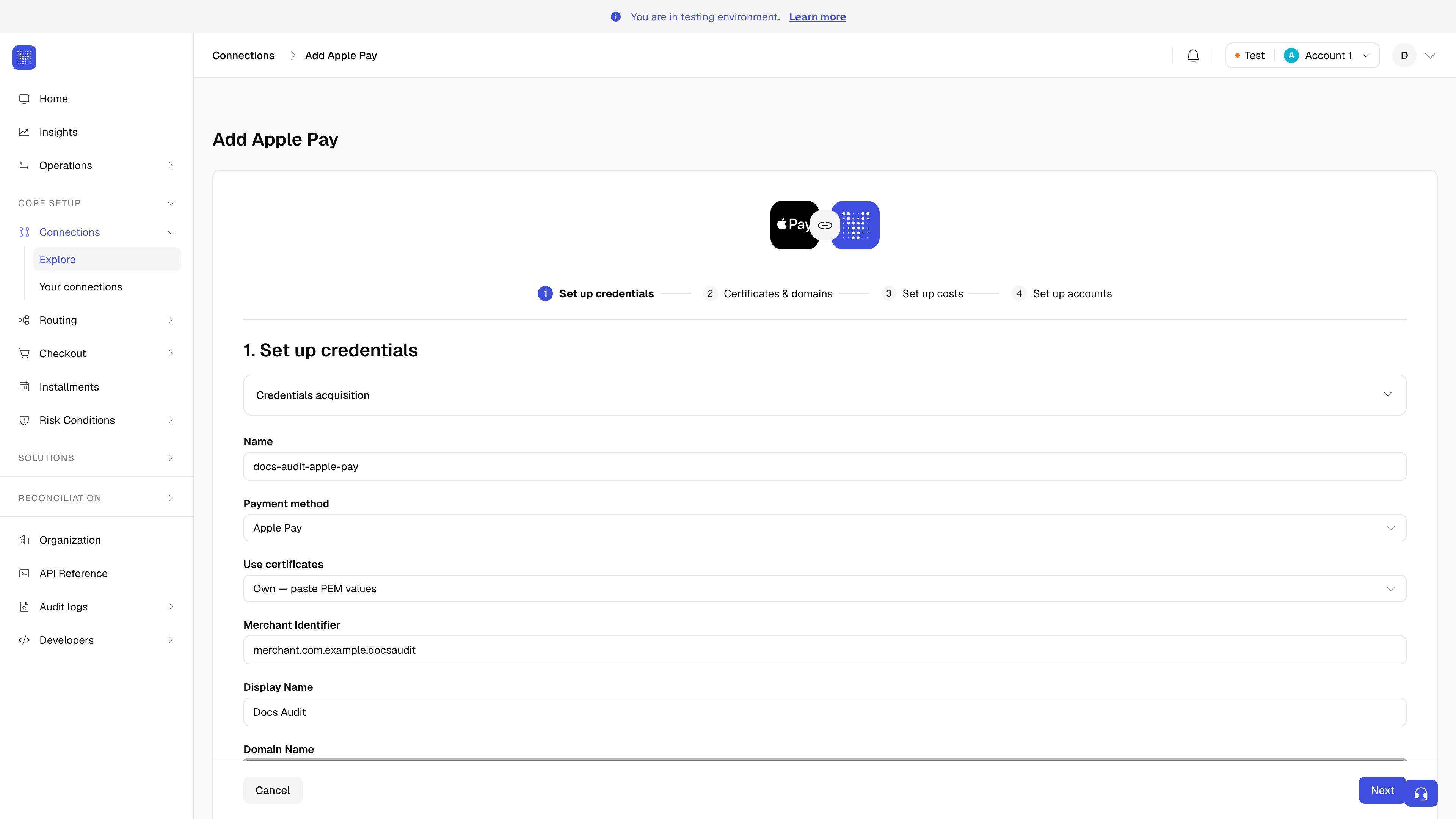
- Ve a Connections, busca Apple Pay en el catálogo de proveedores y haz clic en Connect.
- Indica un Name para la conexión, selecciona Apple Pay como Payment method y, en la lista desplegable Use certificates, selecciona la opción que corresponde a tu configuración:
- Yuno: Yuno administra los certificados en tu nombre de forma automática. No se requiere ninguna configuración adicional de certificados.
- Own — paste PEM values (manual): pega los valores PEM que generaste en los pasos anteriores.
- Own — Yuno generates the CSRs: selecciona esta opción, luego genera las solicitudes de firma y sube los archivos
.ceremitidos por Apple en el paso Certificates & domains, como se describe en la sección Certificados propios con CSR generados por Yuno.
- Haz clic en Next. El paso Certificates & domains solicita lo que necesita el tipo de certificado que elegiste: tus dominios con el certificado de Yuno, o la configuración de tu certificado con cualquiera de las dos opciones de certificado propio.
- Haz clic en Next de nuevo y luego completa las dos pantallas siguientes: costos de configuración (opcional) y cuentas.
- Haz clic en Save. Apple Pay se agregará a tus conexiones.
El tipo de certificado no se puede cambiar una vez que existe la conexión, porque lo asociado a un tipo no se traslada al otro. Para cambiarlo, crea una conexión nueva y apunta tu enrutamiento hacia ella.
Paso 2: Configura el enrutamiento
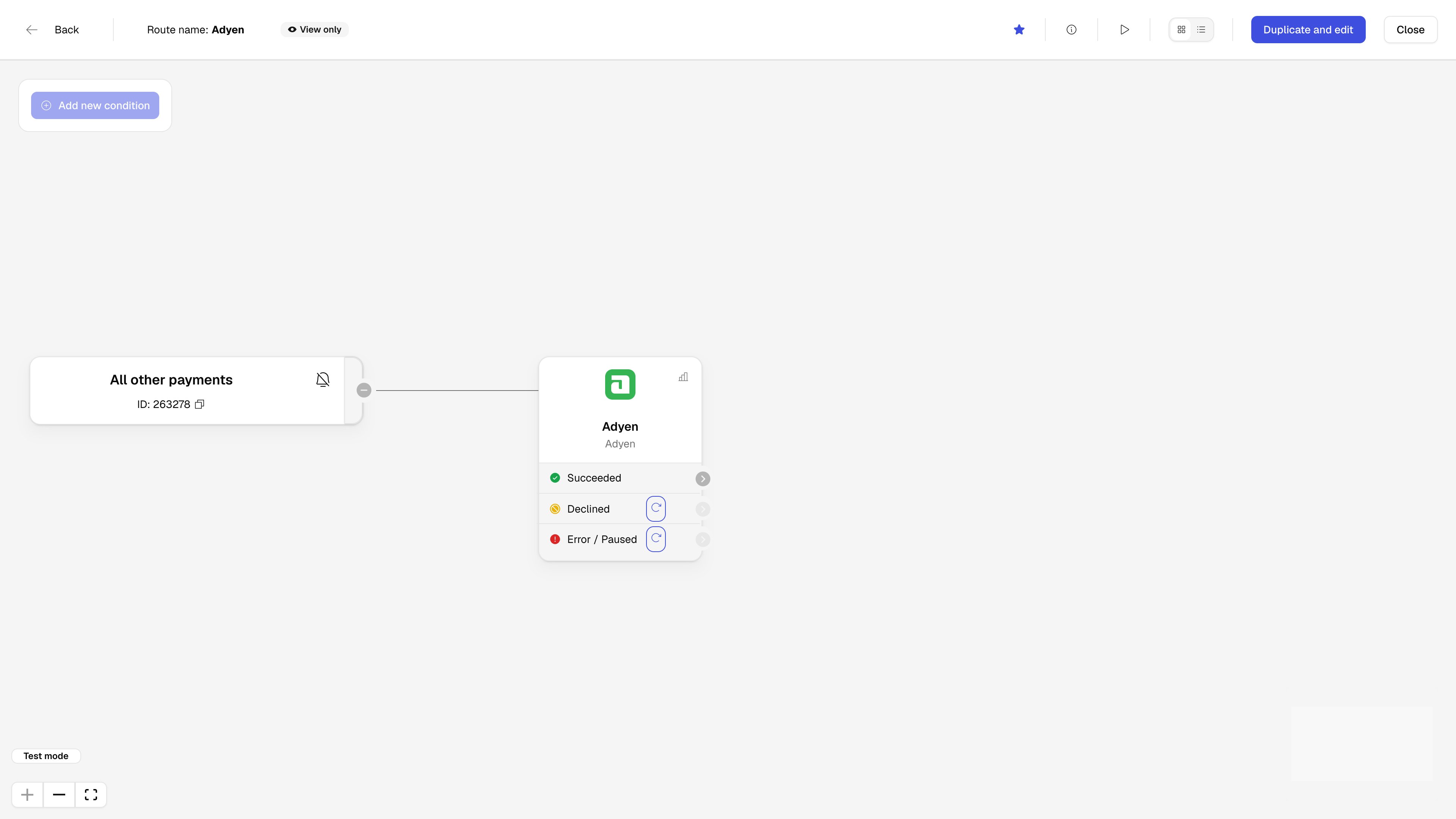
Configura una ruta nueva para controlar cómo se procesan los pagos a través de Apple Pay.Visita la página de Routing para obtener más información sobre este paso.
- En el Yuno Dashboard, ve a la sección Routing.
- Busca la conexión de Apple Pay. Si aún no has creado una ruta para Apple Pay, estará en la pestaña Not published.
- Configura una ruta nueva presionando Setup en tu módulo de Apple Pay (o View si la ruta está publicada) y luego haciendo clic en Create new route. Asigna un nombre a la conexión y haz clic en Save.
- Agrega condiciones para especificar cómo se deben enrutar los pagos a través de Apple Pay.
- Agrega Apple Pay como procesador de pagos de esta ruta para asegurar que los pagos que cumplan las condiciones definidas se procesen a través de Apple Pay.
- Haz clic en Publish para publicar la ruta una vez que todas las configuraciones estén definidas.
Paso 3: Habilita Apple Pay en Checkout Builder
Visita la página de Checkout Builder para obtener más información sobre este paso.
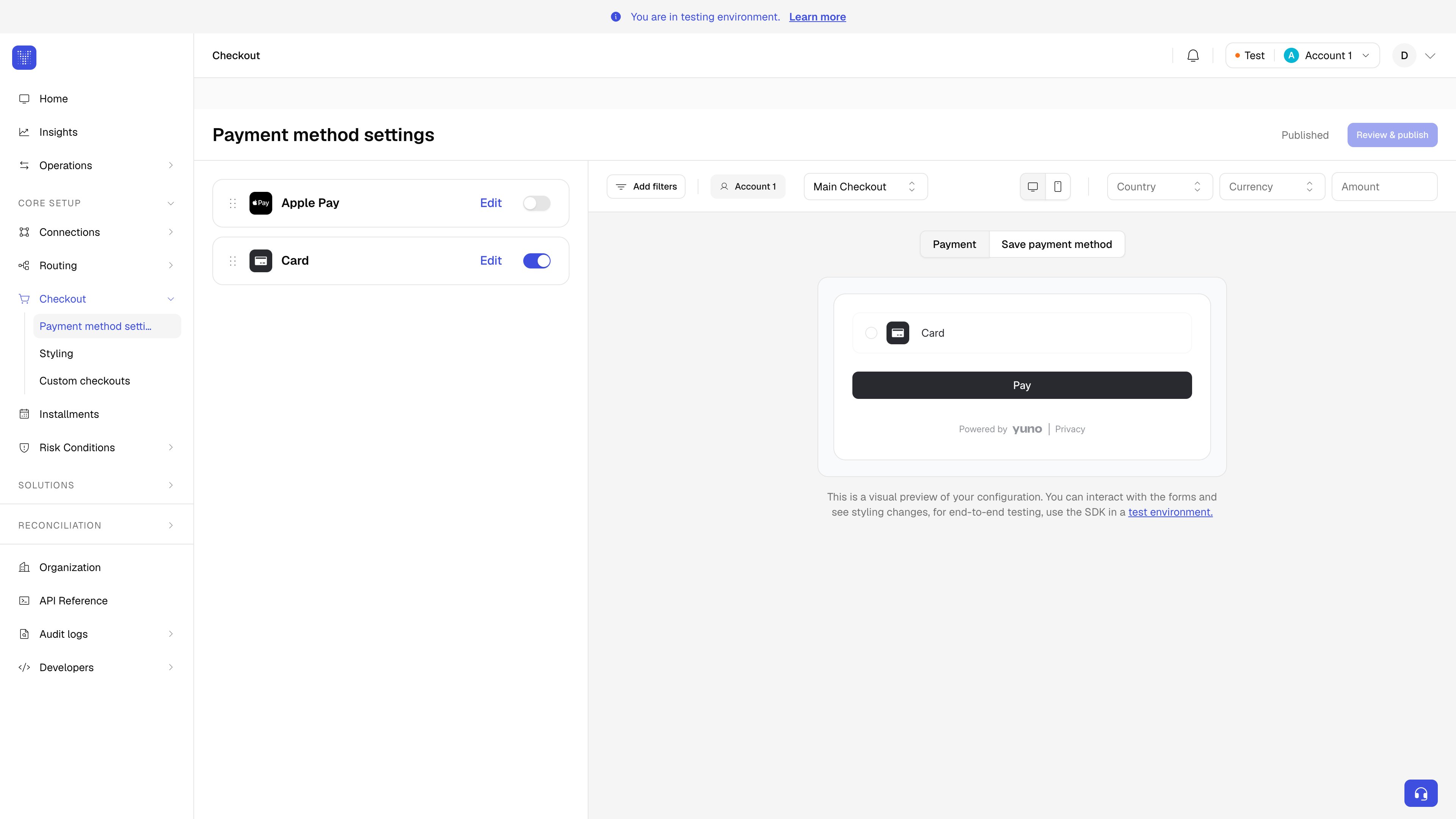
- En el Yuno Dashboard, ve a la sección Checkout Builder.
- Ubica los Payment methods disponibles y habilita Apple Pay. Haz clic en Edit junto a un método de pago para ver opciones adicionales.
- Haz clic en Review & publish para que Apple Pay esté disponible como opción de pago en todas las transacciones que cumplan los criterios de enrutamiento definidos.
Si planeas implementar pagos recurrentes, deberás configurar en tu conexión de Apple Pay una URL adicional donde los clientes puedan administrar sus suscripciones (cancelar, modificar, etc.). Esta URL debe ser creada y alojada por la plataforma de tu comercio.
Próximos pasos
Después de completar la configuración del Dashboard, elige tu ruta para integrar mediante SDK o Direct:- Integración con SDK: pago único y recurrente
- Integración Direct: pago único y recurrente