
Desglose de la sección Payments
All payments
Vista predeterminada que muestra todos los pagos sin importar su estado.
Batch refunds
Procesa varios reembolsos subiendo un archivo CSV.
All transactions
Vista detallada de todas las transacciones relacionadas con tus pagos.
All fraud screenings
Verifica posibles transacciones fraudulentas en una vista dedicada.
View all payouts
Accede a todos los payouts y fíltralos para encontrar transacciones específicas.
Export reports
Exporta datos personalizados y programa reportes recurrentes por email.
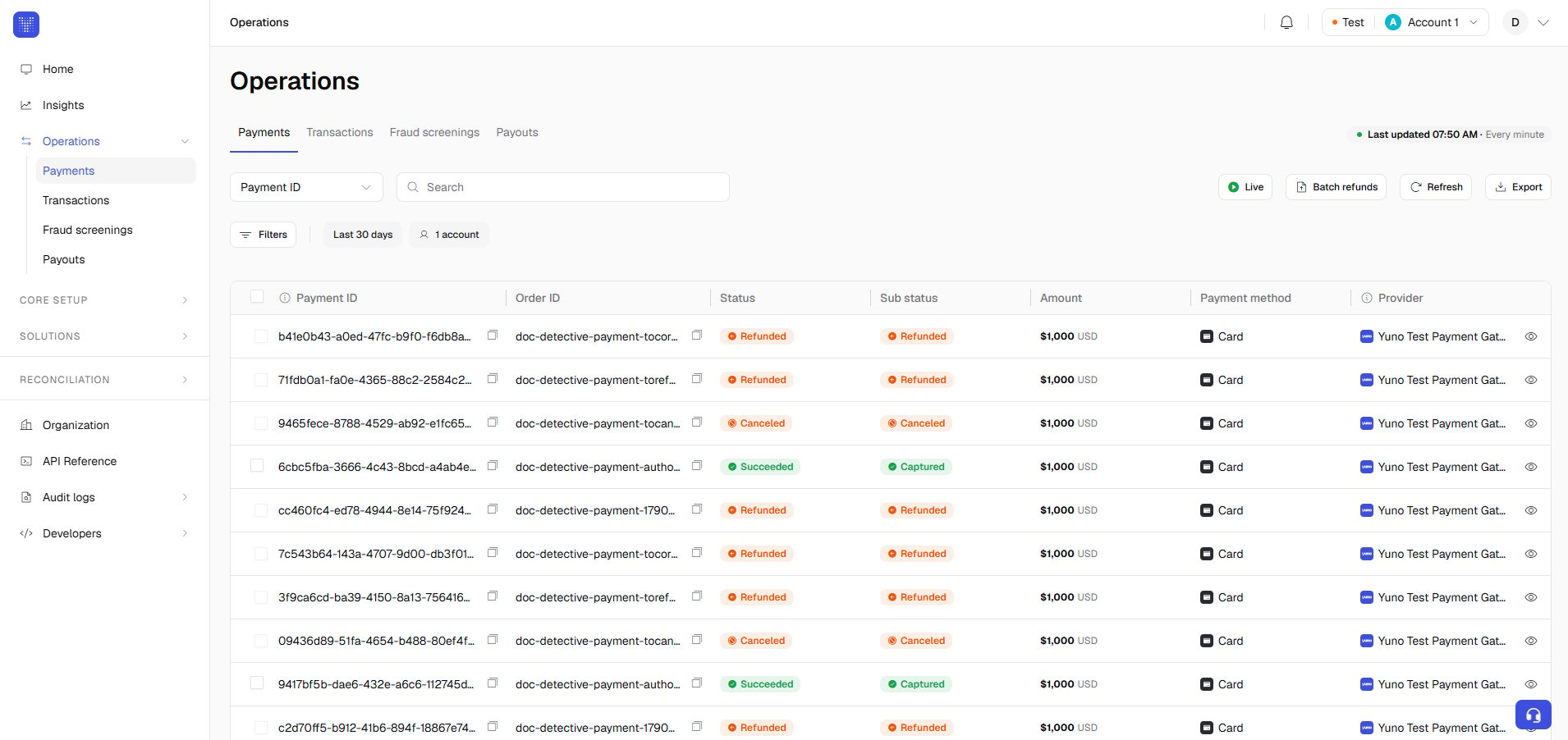
Reembolsos por lotes
La función de reembolsos por lotes te permite procesar reembolsos de varias transacciones simultáneamente, lo que ahorra tiempo y esfuerzo. Puedes reembolsar hasta 1000 pagos a la vez. Para ejecutar reembolsos por lotes, accede a la pestaña All payments y selecciona Batch refunds → Upload. Desde ahí, sube un archivo CSV con tus reembolsos. Puedes descargar un archivo de muestra que te ayude con el formato. Por cada pago que quieras reembolsar, debes informar:- ID del pago
- ID de la transacción
- Monto a reembolsar
- Moneda
- Referencia del comercio
- Motivo (
DUPLICATE,FRAUDULENToREQUESTED_BY_CUSTOMER)
Exportar datos
Haz clic en el botón Export para ver tres pestañas, cada una con un control especializado sobre tus exportaciones de datos: Quick export: Selecciona un rango de fechas específico y personaliza las columnas visibles en la exportación.Scheduled reports: Configura un reporte para que se envíe periódicamente a tu dirección de email. También puedes definir las columnas que se exportan. Downloads: Los reportes anteriores se guardan en esta pestaña para que los descargues fácilmente.