

Experiencia predeterminada (con pantalla intermedia)

Experiencia mejorada (hoja nativa directa)
Qué es
De forma predeterminada, cuando un comprador selecciona un pago con billetera (Apple Pay, Google Pay o Samsung Pay), la Yuno Payment App abre una pantalla intermedia dentro del checkout de VTEX antes de que aparezca la hoja nativa de confirmación del dispositivo (Face ID, fingerprint o PIN). La experiencia mejorada elimina esa pantalla intermedia: los botones de las billeteras aparecen directamente dentro del paso de pago del checkout de VTEX, y al tocar un botón se abre de inmediato la hoja nativa del dispositivo. Esta integración también desbloquea cuotas opcionales para Apple Pay, Google Pay y Samsung Pay.Cómo funciona
Cuando un comprador llega al checkout, el Yuno SDK prepara una sesión de pago de forma silenciosa en segundo plano. Cuando llega al paso de pago, los botones de las billeteras aparecen al instante.- Confirmación rápida: al tocar un botón, se abre de inmediato la hoja nativa de la billetera.
- Recálculo automático: si el comprador cambia su carrito (agrega un artículo, aplica un cupón, cambia el envío), el SDK recalcula la sesión automáticamente.
- Manejo de errores: si un pago falla, el comprador puede intentarlo de nuevo sin volver a cargar la página.
Guía de integración
Configurar la experiencia mejorada implica agregar un pequeño fragmento de JavaScript al checkout de VTEX y encontrar los valores con los que completarlo.1
Agrega el fragmento al checkout de VTEX
El fragmento se agrega al archivo 


checkout6-custom.js de tu tienda desde el VTEX dashboard.- En el VTEX dashboard, busca Checkout en la barra superior.
- Selecciona el sitio web que usa tu tienda (normalmente Default).
- Abre la pestaña Code y selecciona
checkout6-custom.jsen la lista de archivos de la derecha.
- Agrega el siguiente fragmento al final del archivo y luego haz clic en Save.
Reemplaza
YOUR_AFFILIATION_NAME por el nombre de afiliación de la configuración de tu proveedor de Yuno. En paymentMethods, enumera las billeteras que quieres habilitar: 'Apple Pay', 'Google Pay', 'Samsung Pay' o cualquier combinación.2
Encuentra el nombre de afiliación
El valor 


affiliationName es el mismo que definiste al configurar Yuno como proveedor de pago.- En la barra de búsqueda del VTEX dashboard, escribe
providersy selecciona el resultado Providers.
- Busca el proveedor de Yuno configurado para esta tienda y ábrelo.
- En la vista de detalle del proveedor, copia el valor del campo Affiliation Name y úsalo en el fragmento.
Cuotas con Apple Pay
Las cuotas con Apple Pay son una función opcional dentro de la experiencia mejorada que permite a los compradores dividir su compra en cuotas.Qué ven los compradores
Una vez habilitada, aparece un selector Installments sobre el botón de Apple Pay. Al tocarlo, se abre un panel con todas las opciones de cuotas.
Selector de cuotas

Panel de opciones de cuotas

Cómo habilitarlas
Las cuotas con Apple Pay se habilitan desde el Yuno dashboard, creando planes de cuotas para el método de pago Apple Pay. El fragmento no cambia: una tienda que ejecuta la experiencia mejorada con'Apple Pay' en paymentMethods ya solicita a Yuno los planes disponibles en cada pedido.
1
Crea un plan de cuotas para Apple Pay
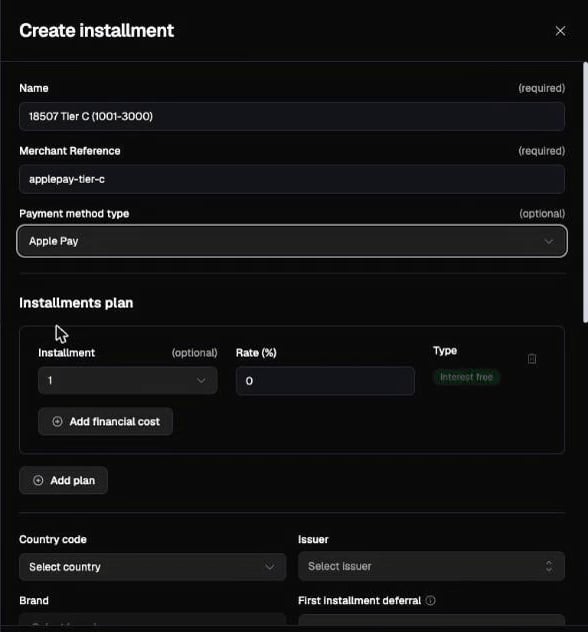
- En el Yuno dashboard, ve a Installments y haz clic en Create installment.
- En Payment method type, selecciona Apple Pay.
- Define el número de cuotas, la tasa, el rango de montos y la ventana de disponibilidad.
2
Revisa el plan en la lista
El plan aparece con Apple Pay en la columna Payment method. Crea un plan por cada rango de
montos si quieres ofrecer opciones distintas según el tamaño del carrito.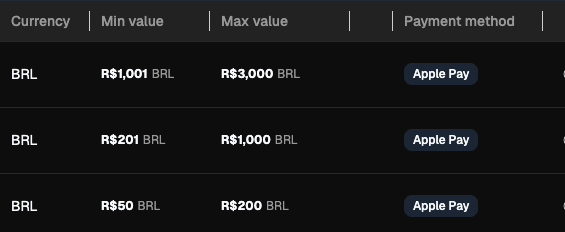
3
Confírmalo en tu checkout
Abre el paso de pago con un carrito dentro del rango de montos del plan y selecciona Apple Pay. El selector
Installments aparece sobre el botón.
payment_method_type: APPLE_PAY.
Reglas de elegibilidad
Yuno determina el plan de cada pedido a partir del total del carrito, por lo que el comprador siempre ve las opciones que corresponden a lo que hay en su carrito. Si el carrito cambia, las opciones se recalculan. Cada plan que creas define:- Payment method type: debe ser Apple Pay.
- Moneda y país: deben coincidir con el pedido.
- Rango de montos: total mínimo y máximo del pedido que cubre el plan.
- Ventana de disponibilidad: fecha de inicio y de fin del plan.
Cuotas con Google Pay
Las cuotas con Google Pay funcionan igual que las de Apple Pay: los compradores dividen su compra en cuotas directamente desde la opción de pago de Google Pay. Cada billetera resuelve sus propios planes, así que puedes ofrecer cuotas en una billetera, en la otra o en ambas.Qué ven los compradores
Una vez habilitada, aparece un selector Installments sobre el botón de Google Pay. Al tocarlo, se abre un panel con todas las opciones de cuotas.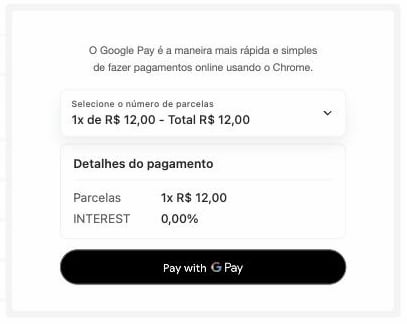
Selector de cuotas
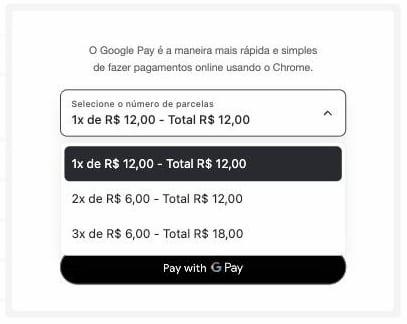
Panel de opciones de cuotas
Cómo habilitarlas
Las cuotas con Google Pay se habilitan desde el Yuno dashboard, creando planes de cuotas para el método de pago Google Pay. El fragmento no cambia: una tienda que ejecuta la experiencia mejorada con'Google Pay' en paymentMethods ya solicita a Yuno los planes disponibles en cada pedido.
1
Crea un plan de cuotas para Google Pay
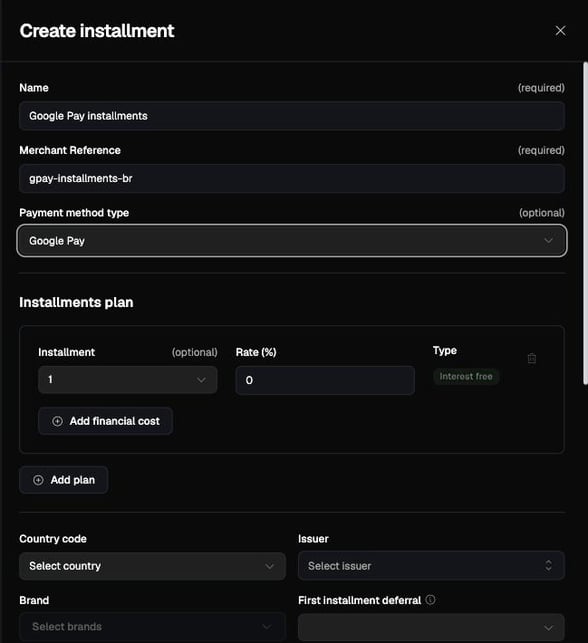
- En el Yuno dashboard, ve a Installments y haz clic en Create installment.
- En Payment method type, selecciona Google Pay.
- Define el número de cuotas, la tasa, el rango de montos y la ventana de disponibilidad.
2
Revisa el plan en la lista
El plan aparece con Google Pay en la columna Payment method. Crea un plan por cada rango de
montos si quieres ofrecer opciones distintas según el tamaño del carrito.
3
Confírmalo en tu checkout
Abre el paso de pago con un carrito dentro del rango de montos del plan y selecciona Google Pay. El selector
Installments aparece sobre el botón.
payment_method_type: GOOGLE_PAY.
Reglas de elegibilidad
Google Pay sigue las mismas reglas de elegibilidad que Apple Pay: Yuno determina el plan de cada pedido a partir del total del carrito, lo recalcula cuando el carrito cambia y asocia los planes según moneda, país, rango de montos y ventana de disponibilidad. La única diferencia es el tipo de método de pago: un plan solo se aplica a Google Pay cuando su Payment method type es Google Pay. Si ningún plan cubre el pedido, el selector se oculta y Google Pay se muestra como un botón simple; el pago se procesa igualmente, en una sola cuota.Cuotas con Samsung Pay
Las cuotas con Samsung Pay funcionan igual que las de Apple Pay y Google Pay: los compradores dividen su compra en cuotas directamente desde la opción de pago de Samsung Pay.Qué ven los compradores
Una vez habilitada, aparece un selector Installments sobre el botón de Samsung Pay. Al tocarlo, se abre un panel con todas las opciones de cuotas, con un desglose completo del financiamiento debajo.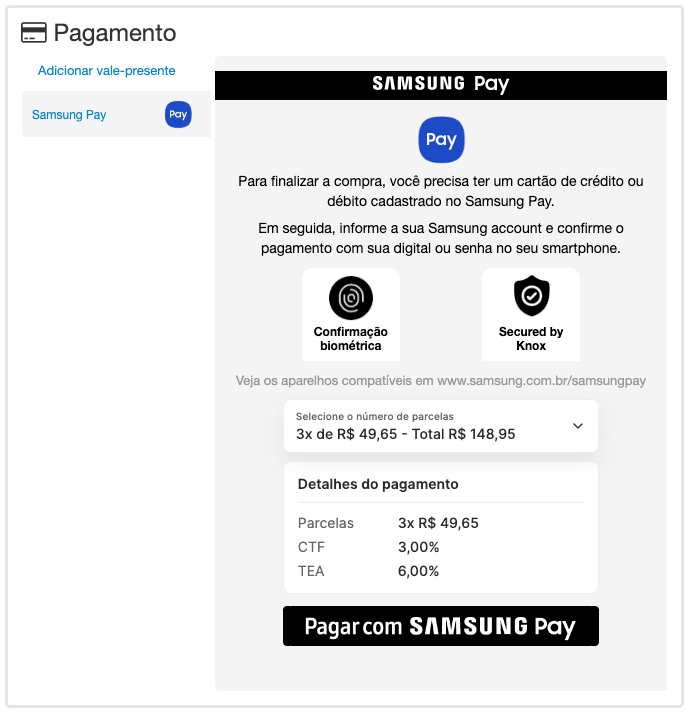
Checkout de Samsung Pay con cuotas
Cómo habilitarlas
Las cuotas con Samsung Pay se habilitan desde el Yuno dashboard, creando planes de cuotas para el método de pago Samsung Pay. El fragmento no cambia: una tienda que ejecuta la experiencia mejorada con'Samsung Pay' en paymentMethods ya solicita a Yuno los planes disponibles en cada pedido.
1
Crea un plan de cuotas para Samsung Pay
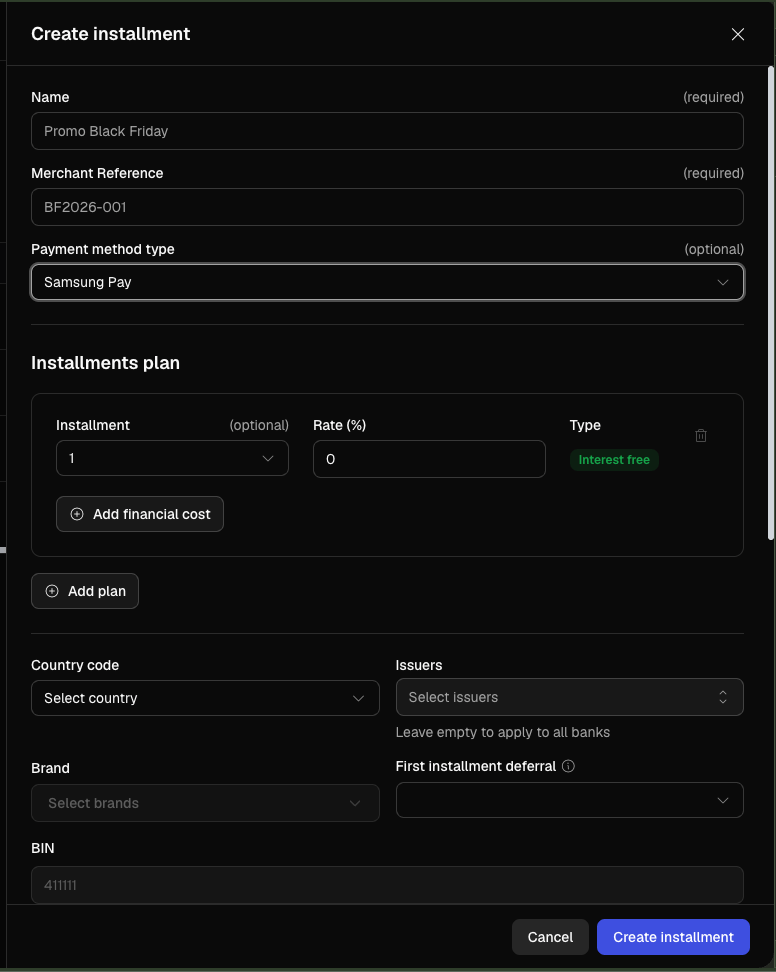
- En el Yuno dashboard, ve a Installments y haz clic en Create installment.
- En Payment method type, selecciona Samsung Pay.
- Define el número de cuotas, la tasa, el rango de montos y la ventana de disponibilidad.
2
Revisa el plan en la lista
El plan aparece con Samsung Pay en la columna Payment method. Crea un plan por cada rango de
montos si quieres ofrecer opciones distintas según el tamaño del carrito.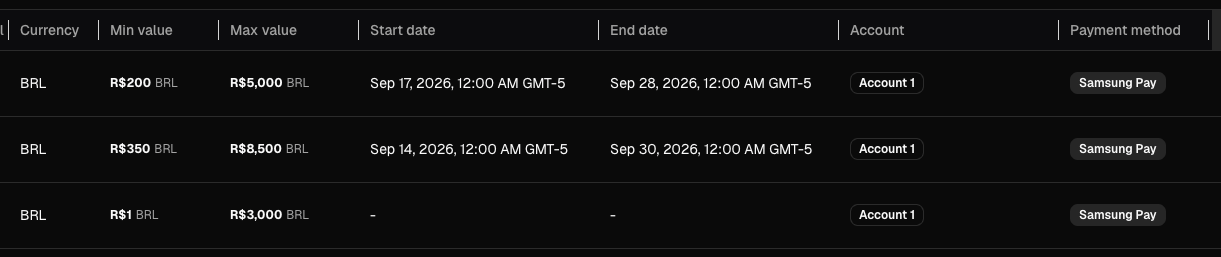
3
Confírmalo en tu checkout
Abre el paso de pago con un carrito dentro del rango de montos del plan y selecciona Samsung Pay. El selector
Installments aparece sobre el botón.
payment_method_type: SAMSUNG_PAY.