
Colección de PostmanAccede a la colección de Postman de las APIs de Yuno.
Paso 1: bifurca la colección de Postman de Yuno
Antes de probar los endpoints, debes bifurcar la colección de Yuno en tu cuenta de Postman.- Accede a la colección de Postman de Yuno.
- Selecciona el siguiente botón Run in Postman.
- Elige si quieres ejecutar Postman en tu navegador o con la aplicación de Postman.
- Regístrate o inicia sesión en una cuenta de Postman.
- Selecciona un espacio de trabajo en el que importar la colección.
La colección y el entorno son independientesAl bifurcar la colección solo se traen las solicitudes. El entorno (el archivo con tus claves de API y variables de cuenta) es un archivo
.json independiente que debes importar por separado, no viene incluido con la colección bifurcada.Paso 2: configura las variables de entorno
Antes de comenzar a probar el endpoint, debes importar y configurar el entorno. De lo contrario, las solicitudes fallarán.- Descarga
Yuno_Sandbox.postman_environment.jsone impórtalo. Accede a Environments en el panel izquierdo y luego a Import.
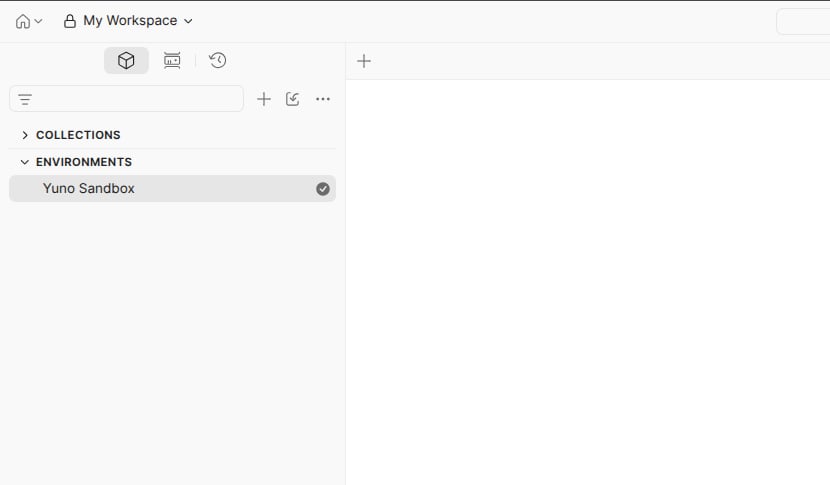
- Selecciona el entorno Yuno Sandbox una vez importado.
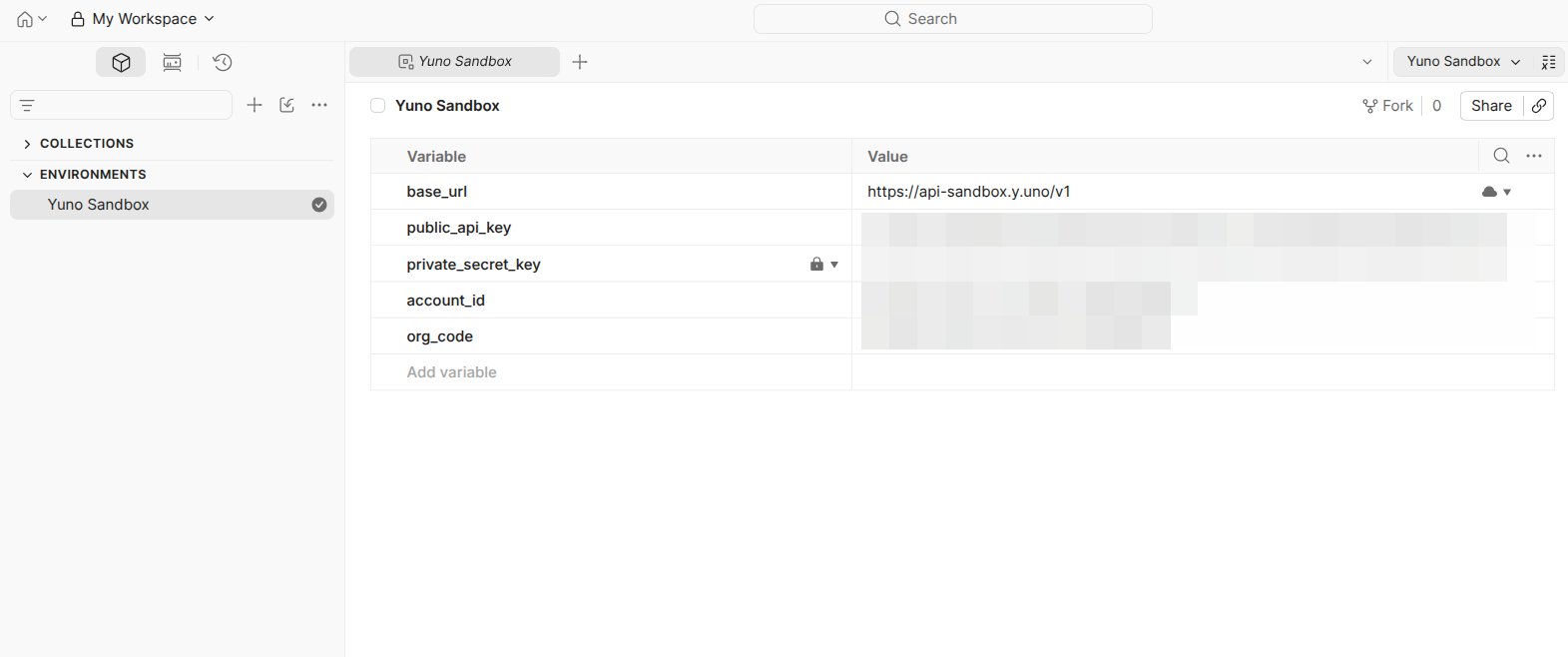
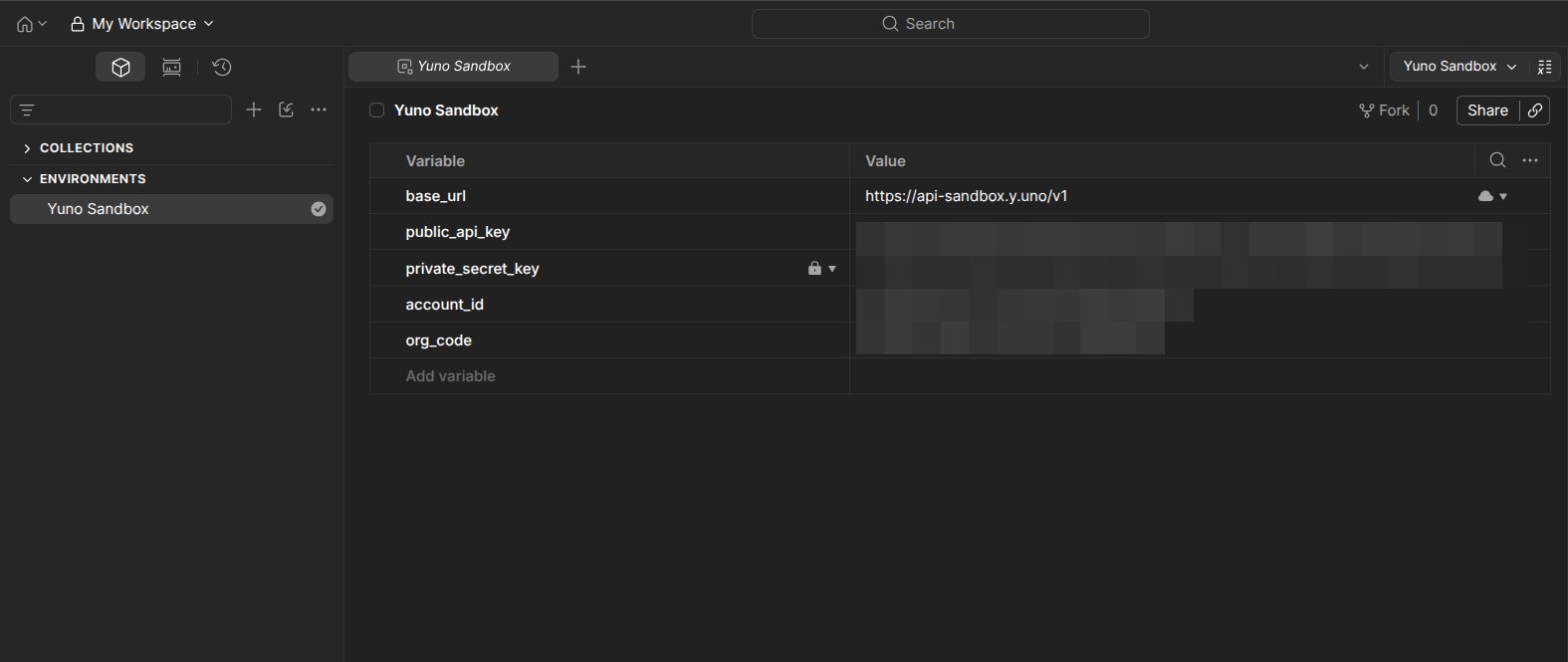
- Actualiza los valores de las variables. Para comenzar a probar, debes actualizar al menos
public_api_key,private_secret_keyyaccount_id.
Las claves de sandbox requieren el modo de pruebaEn el Yuno Dashboard, configura el chip de contexto de la barra superior en Test antes de copiar tus claves de API. Con el chip en Live, las claves tienen alcance de producción y no se autenticarán en el entorno de sandbox.
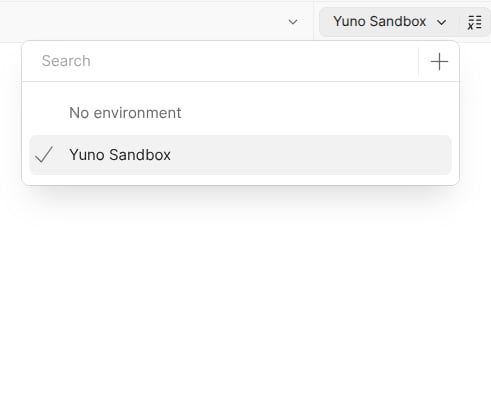
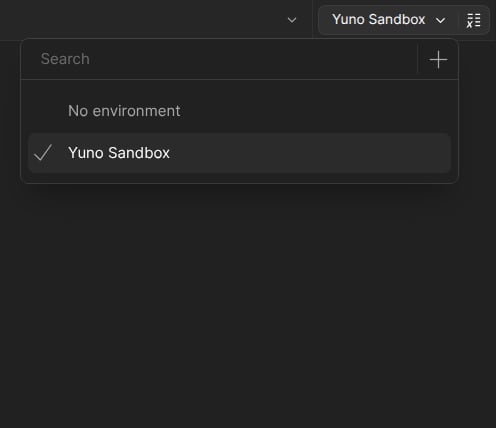
- Define Yuno Sandbox como el entorno con el selector No Environment en la esquina superior derecha.
Paso 3: ejecuta en Postman
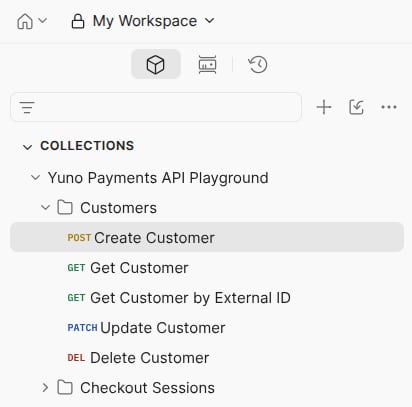
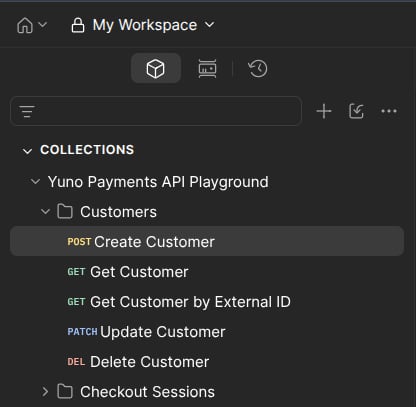
Después de seleccionar el entorno y definir los valores de las variables, puedes comenzar a probar el endpoint.- Selecciona la colección Yuno Payments API Playground en la pestaña Collections.
- Elige un endpoint.
- Proporciona los valores necesarios para los parámetros disponibles en las pestañas Headers y Body.
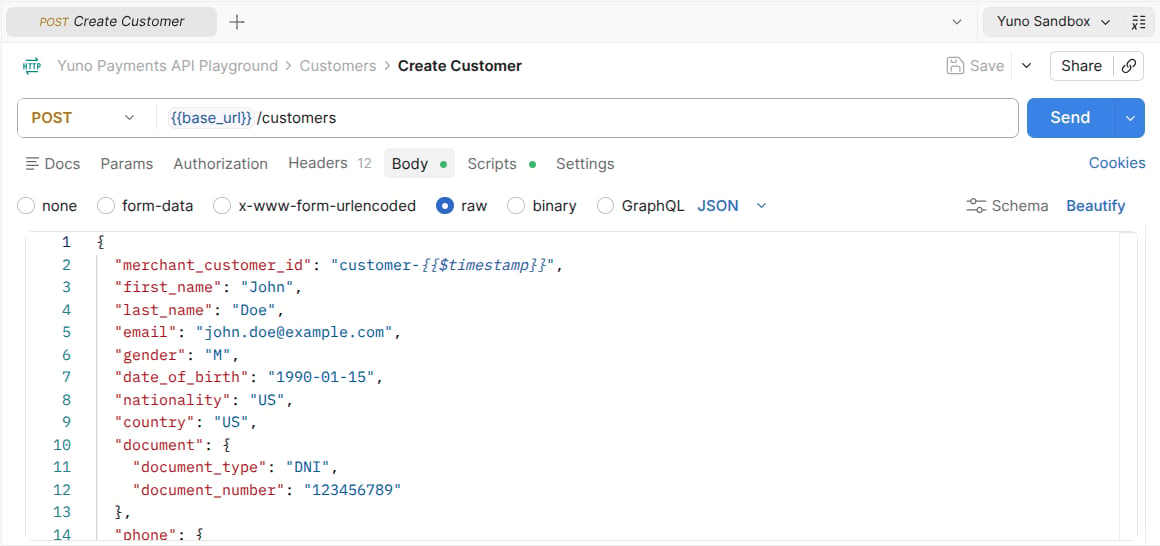
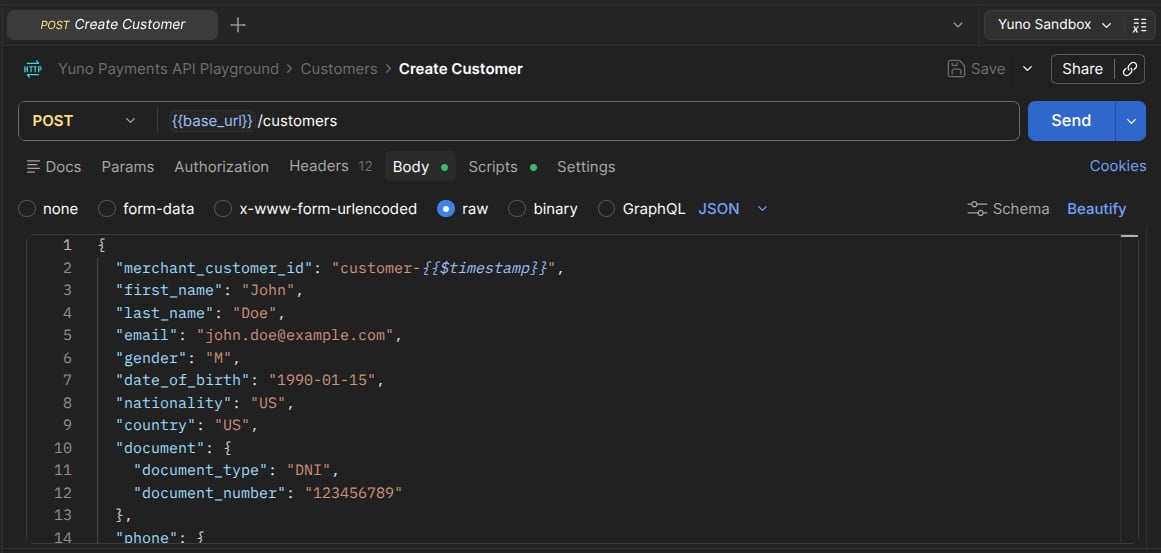
- Usa el botón Send para realizar la solicitud al servidor de Yuno.
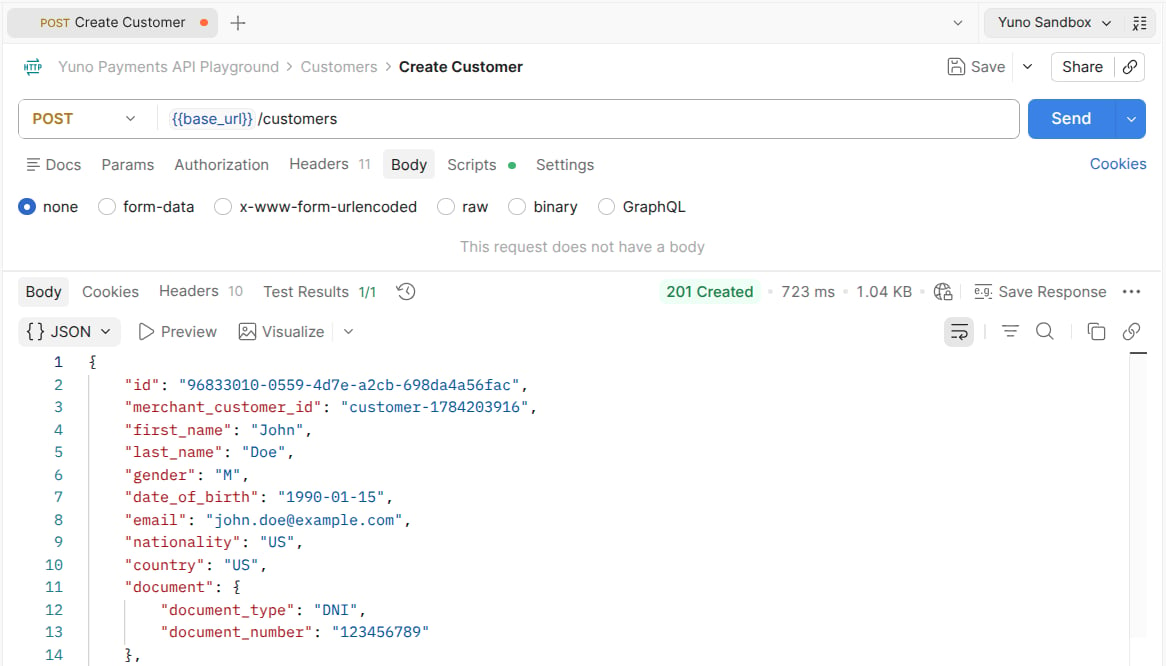
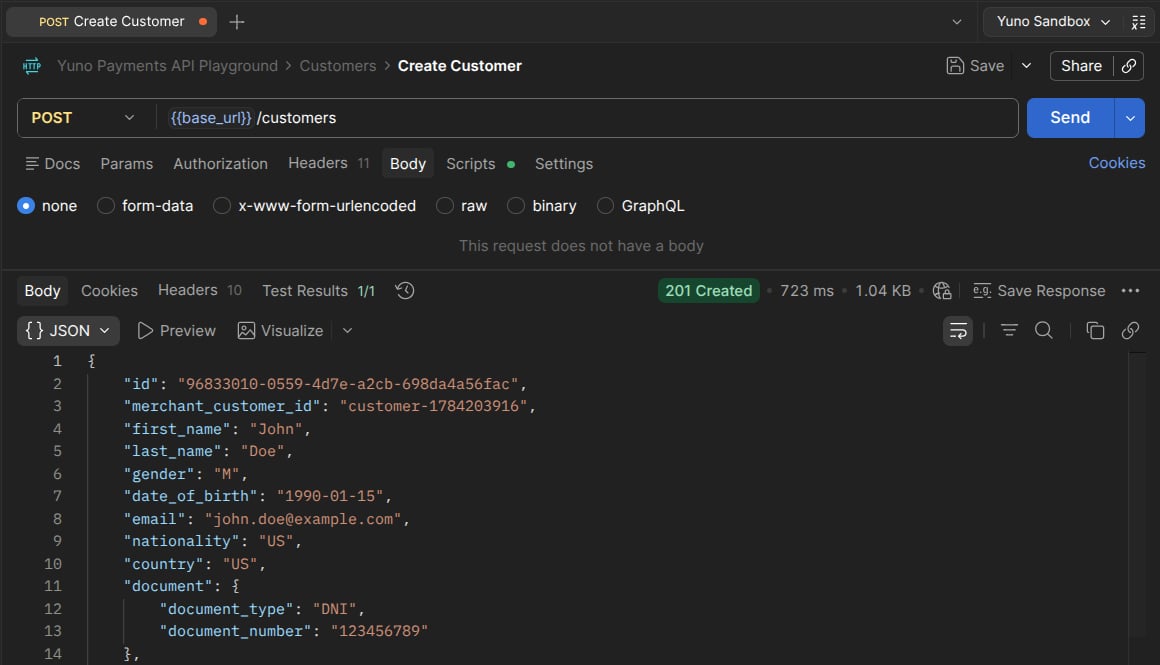
Variables de PostmanEn la colección de Yuno, varios parámetros se consideran variables. Estos valores se pueden definir en el entorno o al recibir una respuesta del servidor. Las variables de Postman ayudan a probar distintos endpoints en secuencia. Los valores recibidos en una respuesta completan los parámetros del cuerpo de la siguiente solicitud.