
getPaymentMethodsViews devuelve vistas prediseñadas para los métodos de pago que quieres mostrar. Úsalo para mostrar la lista completa de métodos de pago del SDK, un botón de billetera (Apple Pay o Google Pay) o cualquier combinación disponible en tu plataforma.
Esta función aplica solo a flujos de pago. No está disponible para la inscripción.
La lista es solo de selección. Renderiza los métodos de pago para que el comprador elija, pero no procesa pagos por sí sola. Después de que el comprador elige un método, inicias la transacción para procesar el pago. Esto hace que la lista sea compatible con cualquier flujo de pago, incluidas las integraciones headless en las que recopilas los datos de pago en tu propia interfaz. Monta la lista para la selección del método, recibe la selección mediante el callback o el controlador de selección e inicia la transacción con tus propios datos de pago ya recopilados. Consulta las guías de migración Headless (Web, iOS, Android, React Native) para más detalles.
Compacta o desplegada: elige el diseño
El SDK renderiza la lista completa de métodos de pago habilitados en tu dashboard: logos, nombres y los métodos guardados del comprador incluidos. Y si prefieres menos toques, puedes elegir mostrar el formulario de cada método expandido dentro de la lista, para que los compradores ingresen sus datos sin salir de ella, con un checkout más rápido. Habilitas el diseño expandido desde el Checkout Builder en tu Yuno Dashboard, sin necesidad de código.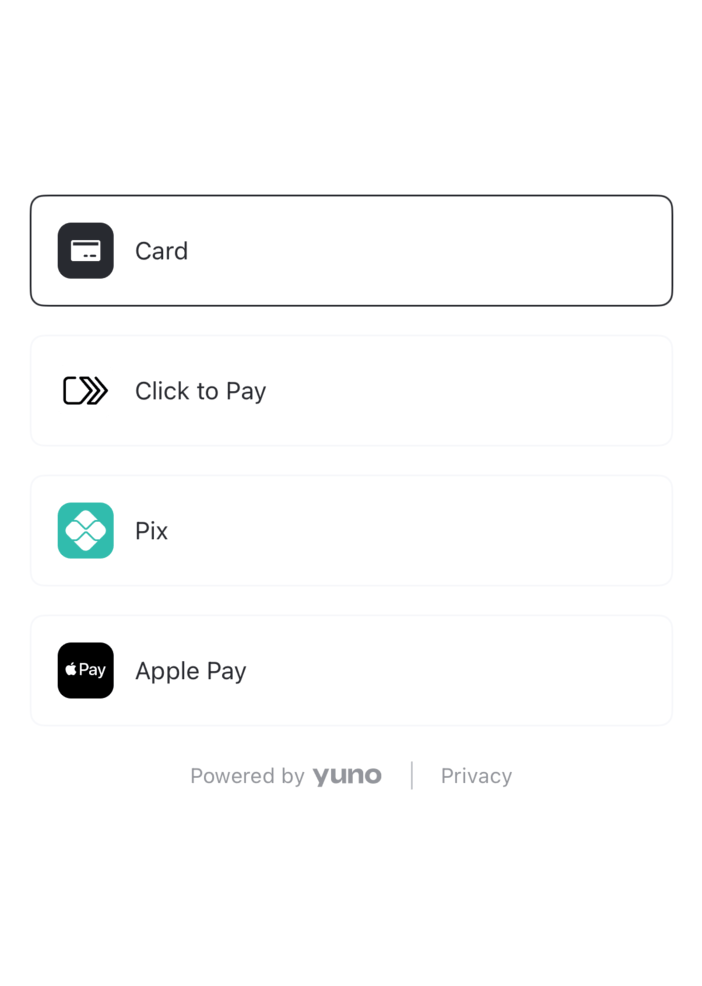
Lista compacta: los compradores seleccionan un método para abrir su formulario por separado.
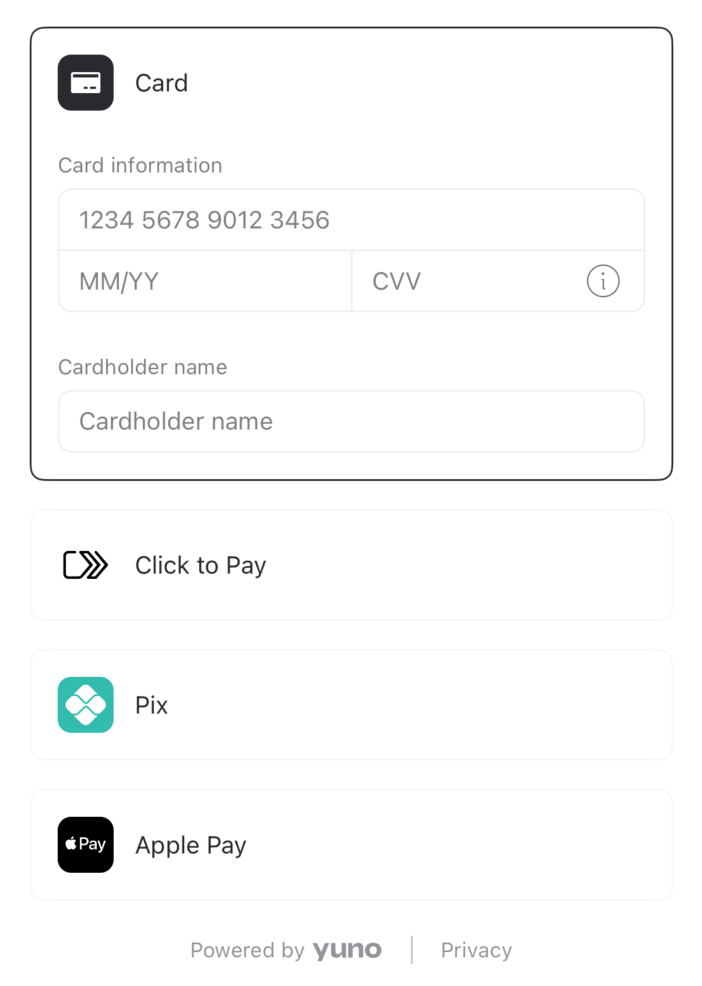
Vista desplegada: los formularios se expanden directamente en línea para un checkout más rápido.
Diseño compacto (predeterminado)
El diseño compacto es el comportamiento estándar listo para usar. No requiere ninguna configuración en el dashboard:- La lista muestra los logos y los nombres de los métodos de pago, además de los métodos guardados.
- El comprador toca un método para seleccionarlo.
- Al iniciar la transacción, se abre o se monta por separado el formulario de pago de ese método para recopilar los datos, o tú activas el envío desde tu propio botón de pago personalizado.
Diseño desplegado
El diseño desplegado expande el formulario de cada método de pago directamente dentro de la fila de la lista, de modo que los compradores pueden ingresar los datos de su tarjeta o de pago de inmediato, sin pantallas separadas ni toques adicionales. Para habilitarlo, activa Checkout Builder → Styling → Unfolded display en tu Yuno Dashboard. Cuando el diseño desplegado está activo:- Al seleccionar un método, su formulario de pago se expande directamente en línea dentro del elemento de la lista.
- Al iniciar la transacción, se envía el formulario en línea que ya está completo.
- Las billeteras exprés (Apple Pay, Google Pay, PayPal) renderizan sus botones nativos directamente en la fila.
Antes de comenzar
Tu backend debe haber creado unacheckoutSession y la Transaction debe construirse con esa sesión. Consulta Primeros pasos.
Implementación
Llama agetPaymentMethodsViews con los tipos que quieres y un controlador. El SDK devuelve un mapa de PaymentMethodType a vista. Inserta cada vista en tu diseño. Cuando el usuario elige un método, tu controlador recibe un PaymentMethodSelected que pasas a Transaction.start().
- Web
- iOS
- Android
- React Native
.mount({ elementSelector, ...config }). El estilo de cada vista (tipo de botón de Apple Pay, color de Google Pay, etc.) se define en .mount(). Las opciones que pasas al mount() de una billetera sobrescriben las mismas claves en externalButtons de la configuración de la transacción. paymentMethodList.mount() también acepta scrollContainerSelector, visibleTriggerOffsetPx y bottomOffsetPx para una lista dentro de un contenedor con desplazamiento. Estas sobrescriben las mismas claves en paymentListConfig de la configuración de la transacción.Lo que hace start() después de una selección depende del Checkout Builder. Con los formularios desplegados dentro de la lista, start({ paymentMethod }) envía el formulario que el comprador ya completó, por lo que es tu acción de pago. Con los formularios plegados, start() monta el formulario del método seleccionado en el elementSelector de la configuración de tu transacción y se resuelve. Luego el comprador paga desde el botón de ese formulario. Si configuras showPayButton: false, llama a transaction.submit() desde tu propio botón. Pasa elementSelector en la configuración de la transacción para que el formulario plegado tenga dónde renderizarse.PaymentMethodType
En React Native, pasa objetos:
{ kind: 'PAYMENT_METHOD_LIST' }, { kind: 'GOOGLE_PAY', cta, theme, cornerRadius } y { kind: 'APPLE_PAY', buttonType, buttonStyle }, con las mismas opciones de botón que el SDK nativo de cada plataforma.
En Web, pasa los valores como cadenas en camelCase en types: 'applePay', 'googlePay', 'paypal', 'paypalBraintree', 'samsungPay', 'revolutPay' y 'paymentMethodList'.
En Android, un tipo que no aplica a la plataforma o a la configuración regresa como null. En iOS, todos los tipos solicitados regresan con una vista. En Web, se devuelven todos los tipos solicitados y la verificación ocurre en mount(). Cuando la billetera no está habilitada para la sesión de checkout, el SDK registra There are not valid payment methods, reporta el fallo mediante onStatus y la promesa que devuelve mount() se rechaza. mount() está tipado como void, así que usa await para capturar ese rechazo y monta solo las billeteras habilitadas para la sesión.
En Android,
PaymentMethodType es una interfaz sellada en lugar de un conjunto de constantes de cadena: GOOGLE_PAY corresponde a PaymentMethodType.GooglePay(...), que también incluye la personalización del botón (cta, theme, cornerRadius), y PAYMENT_METHOD_LIST corresponde a PaymentMethodType.PaymentMethodList. APPLE_PAY no existe en Android.En iOS, APPLE_PAY es un caso de enum con valores asociados, ambos opcionales: .APPLE_PAY(type: .buy, style: .black) recibe un PKPaymentButtonType y un PKPaymentButtonStyle (valores predeterminados .plain y .automatic), que incluyen la personalización del botón de Apple Pay. La forma sin paréntesis .APPLE_PAY no compila: escríbelo siempre como .APPLE_PAY().Botones exprés
APPLE_PAY, GOOGLE_PAY y PAYPAL devuelven los botones exprés nativos, listos para usar. Les das estilo mediante los modificadores de vista estándar de cada plataforma (tamaño, relleno, radio de esquina, etc.). El SDK solo agrega un indicador de carga encima mientras se inicializa el flujo de pago. En Web, PAYPAL_BRAINTREE, SAMSUNG_PAY y REVOLUT_PAY también son botones exprés, y a todos les das estilo mediante las opciones de mount().



No necesitas llamar a
Transaction.start() para los botones exprés. Tocar el botón es la confirmación del usuario, así que el SDK inicia la transacción internamente y reporta el resultado mediante onStatus.Esto también aplica dentro de la lista en Web. Cuando el comprador selecciona una fila de billetera exprés, su botón se renderiza dentro de la fila y es el control de pago. start() para esa selección regresa sin hacer nada, así que oculta tu propio botón de pago mientras onPaymentSelected reporte un tipo exprés (APPLE_PAY, GOOGLE_PAY, PAYPAL, PAYPAL_BRAINTREE, SAMSUNG_PAY o REVOLUT_PAY).PaymentListController
El controlador que pasas agetPaymentMethodsViews. En iOS, Android y React Native solo onPaymentSelected es obligatorio. En Web onPaymentSelected es opcional, pero sin él la lista no puede decirte qué eligió el comprador, así que pásalo siempre que solicites 'paymentMethodList'.
*
onHeightChange es opcional de implementar, pero debes aplicar la altura reportada cuando tu diseño restringe la lista.onPaymentSelected puede dispararse antes de cualquier toque. Cuando la lista preselecciona el método preferido del comprador al montarse, el callback se ejecuta con selectionSource: 'auto' (.auto en iOS). Un toque lo ejecuta con selectionSource: 'user' (.user en iOS). En Web también se dispara cuando el comprador toca un botón exprés que montaste. El PaymentMethodSelected de Web es { type, name?, vaultedToken?, selectionSource? }. Conserva el último valor y pásalo a start() solo desde tu propio control de pago. En React Native, selectionSource es 'AUTO' o 'USER'.
Si la lista no se puede cargar porque falla el servicio de métodos de pago, el SDK lo reporta mediante tu
TransactionController.onStatus con el estado INTERNAL_ERROR y un message: source backend con el código de error del backend en code (el estado HTTP cuando el cuerpo no trae ninguno) y el cuerpo del error en raw, o source sdk para fallos de red, con context MethodsViewImplementation.getPaymentMethods en iOS y paymentMethodList.getPaymentMethods en Web. La lista permanece vacía: muestra tu propio estado de error o solicita las vistas de nuevo para reintentar.El control Edit / remove que permite al comprador eliminar un método guardado, y lo único que hace que se dispare
onUnenroll, se renderiza solo cuando edit_payment_method_list está habilitado en Checkout Builder → Styling en tu Yuno Dashboard. Está desactivado de forma predeterminada en iOS y Android, así que hasta que lo actives los métodos guardados no muestran ninguna opción para eliminar y onUnenroll nunca se invoca. La misma configuración controla el control de eliminación en Web. Web no tiene el callback onUnenroll. Tras una eliminación, el SDK vuelve a obtener los métodos de pago de la sesión y la lista se vuelve a renderizar.Notas
getPaymentMethodsViewses sincrónico en iOS, Android y Web. En React Native devuelve una Promise.- Puedes solicitar cualquier combinación de tipos disponibles en tu plataforma en una sola llamada.
- El
PaymentMethodSelectedque entregaonPaymentSelectedes lo que pasas aTransaction.start(). Consulta Primeros pasos. - Verificar la disponibilidad de métodos antes de montar listas personalizadas (Web): si construyes tu propio selector de métodos de pago en lugar de usar
paymentMethodList, usatransaction.isPaymentMethodAvailable({ paymentMethodType })para verificar si las billeteras exprés (comoAPPLE_PAYoGOOGLE_PAY) o métodos específicos pueden renderizarse en el dispositivo actual del cliente y en su sesión de checkout antes de mostrarlos. - En Web, una vez que un pago de la sesión alcanza un estado final, el SDK elimina la lista y marca la sesión de checkout como finalizada.
start(),submit()ymount()en esa sesión lanzan un error a partir de entonces. Para pagar de nuevo, crea una nueva sesión de checkout y una nuevaTransaction, o llama atransaction.updateCheckoutSession()con la nueva sesión, y luego monta la lista de nuevo.
Related
PaymentMethodSelected. El objeto que recibes y pasas astart().- Primeros pasos. Guía completa de integración.